Работа начинается с Toolkit. Инструмент помогает найти ASIC-майнеры в локальной сети, объединить их в одну группу или создать несколько групп устройств, прошить и конфигурировать без перехода по каждому IP-адресу отдельно. Перед установкой прошивки проверьте модель, температуру, питание и доступность устройства в сети.
GMiner устанавливается на выбранные устройства через Toolkit. Во время установки нельзя отключать питание, перезагружать устройство вручную или менять сетевое подключение. После успешной прошивки устройство будет перезагружено автоматически и вместо информации о стоковой прошивке появится версия установленного GMiner.
В Web-интерфейсе пользователю доступны основные инструменты настройки: пулы, охлаждение, производительность, система и оформление. Для мониторинга используются виджеты статистики и лог-файлы истории работы ASIC-майнера.
Уникальный алгоритм автотюнинга GMiner позволяет устройству лучше адаптироваться к изменению температуры, охлаждения и других внешних условий, поддерживая более стабильную и энергоэффективную работу. Алгоритм работает в два этапа: 1. Первоначальная настройка (длительность 1–3 часа). Статус: Автотюнинг. Прошивка подбирает базовые оптимальные параметры работы майнера. 2. Непрерывная тонкая подстройка. Статус: Майнинг. Майнер работает в обычном режиме, а прошивка продолжает анализировать состояние чипов и корректировать параметры в фоне. Наиболее заметный эффект проявляется примерно после 12 часов непрерывной работы.
Настройки температурных пределов, скорости вращения кулеров позволяют обеспечить устройству комфортные условия работы. Для стабильной работы также важно обеспечить грамотно организованные приток и отток воздуха(охлаждающей жидкости, если Ваше оборудование имеет водяное охлаждение), производить своевременное обслуживание устройства(чистка, замена термоинтерфейсов).
Прошивка для управления ASIC-майнерами
Практические сценарии GMiner: установка, настройка, контроль оборудования и безопасная эксплуатация.
Запуск GMiner Toolkit.
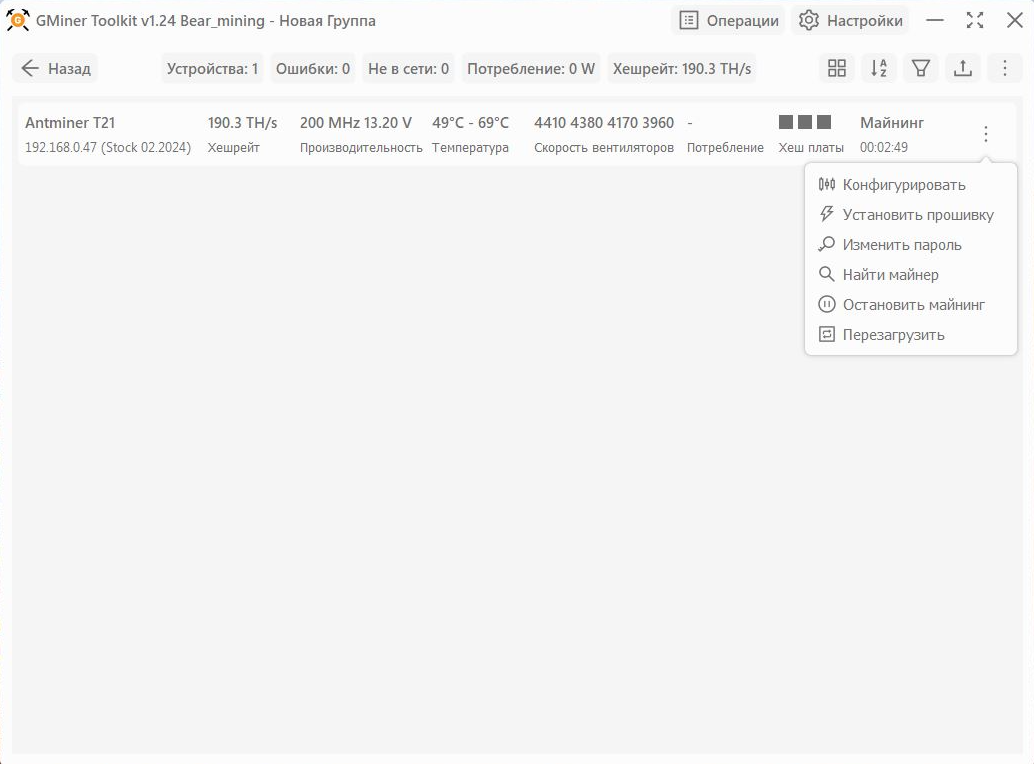
Toolkit находит ASIC-майнеры в локальной сети, отображает основные параметры устройств, позволяет конфигурировать даже устройства под управлением заводской прошивки Antminer, установить прошивку GMiner.
Toolkit запущен в одной локальной сети с ASIC-майнером;
обеспечить на время прошивки бесперебойное питание и подключение к устройству;
питание и охлаждение позволяют применять выбранный пользователем профиль производительности;
Сканирование сети
Поиск доступных устройств и проверка базовых параметров.
Выбор оборудования
Пользователь отмечает устройства, которые необходимо прошить.
Установка прошивки GMiner
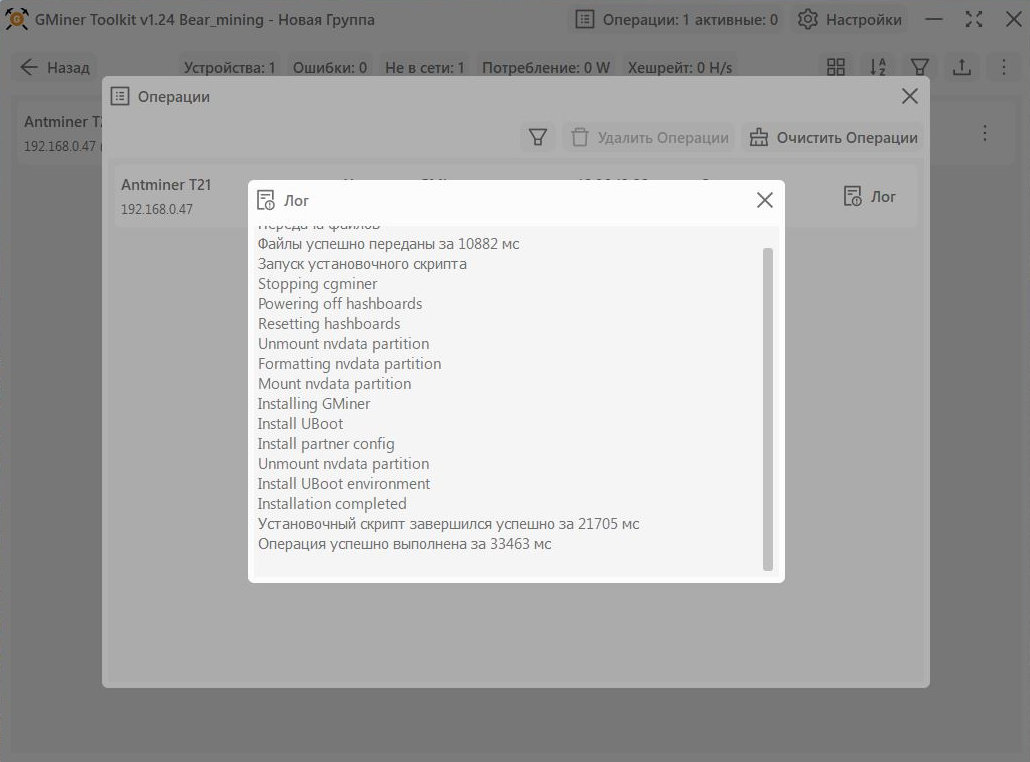
Статус установки прошивки отобразится в логе. В случае успешного выполнения устройство будет перезагружено автоматически.
Инструкция по прошивке/откату версии заводской прошивки Antminer.
Вам понадобятся:
- карта памяти microSD (объемом не более 32 GB, в идеале 8 GB) для КПУ Cvitek, BeagleBone, Xilinx 7007.
- OTG-USB переходник и USB-flash drive (флешка, объемом не более 32 GB, в идеале 8 GB), если КПУ Amlogic.
- Файл-образ заводской прошивки Antminer
для вашей контрольной платы управления.
Выполнение:
- отформатировать microSD/USB-флешку в файловой системе FAT32.
- распаковывать нужную Вам версию образа заводской прошивки в корень microSD/USB-флешки.
- отключить питание и интернет-кабель от ASIC-майнера.
- вставить microSD в КПУ ASIC-майнера (USB-флешку используя OTG переходник, если КПУ Amlogic).
- подключить питание ASIC-майнера.
- дождаться индикации об окончании прошивки (должен постоянно гореть зеленый светодиод на устройстве).
- выключить питание.
- извлечь microSD карту (OTG переходник с USB-флешкой, если КПУ Amlogic).
- подключить интернет-кабель, подключить питание и проверить версию прошивки.
Инструкции
Команда Bear-mining.pro благодарит Вас за установку и использование прошивки GMiner, и подготовила для Вас руководство пользователя.
Разделы документации
Скачать GMiner Toolkit
Убедиться, что Ваше оборудование есть в списке поддерживаемых GMiner устройств
Если на устройстве установлена сторонняя кастомная прошивка, например: VNISH, MSK MINER, LUXOR, HIVE и т.п. перед установкой прошивки GMiner ASIC нужно произвести восстановление до заводской прошивки BITMAIN. В случае если изначально используется прошивка BITMAIN, можно сразу запускать GMiner Toolkit.
GMiner Toolkit работает на Windows 32/64 bit, а также Arch/Ubuntu Desktop с использованием WINE или PortProton.
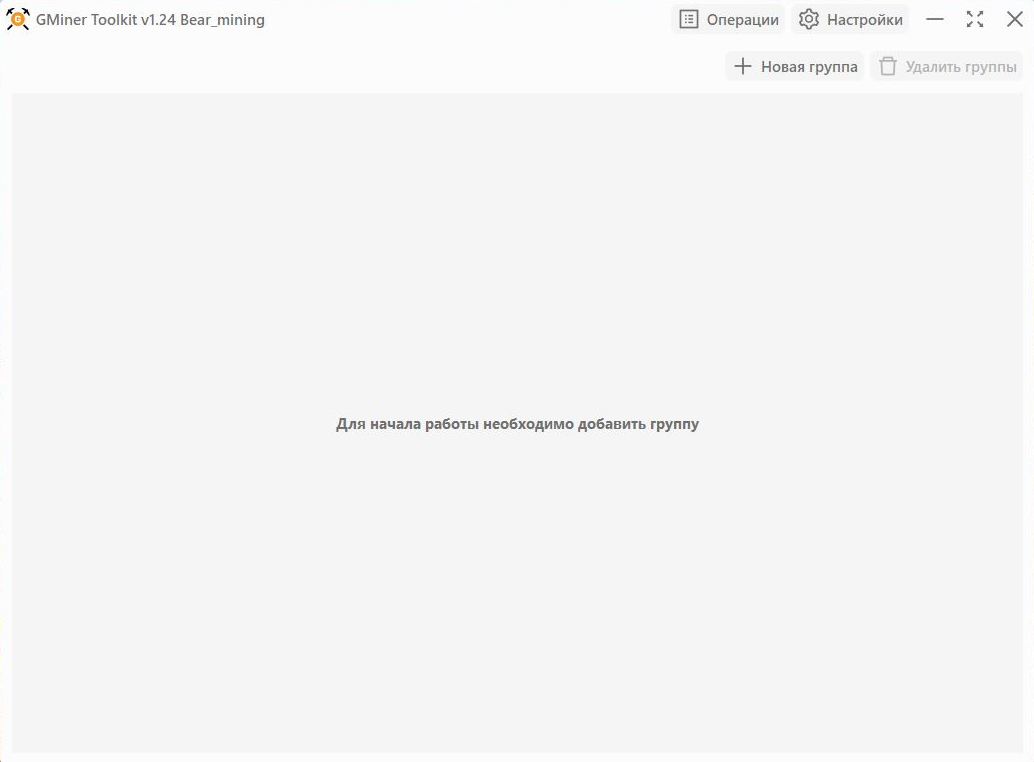
После запуска GMiner Toolkit нужно добавить оборудование, нажав на кнопку +Новая группа. В зависимости от количества устройств и IP-адресов, количество групп не ограничено.
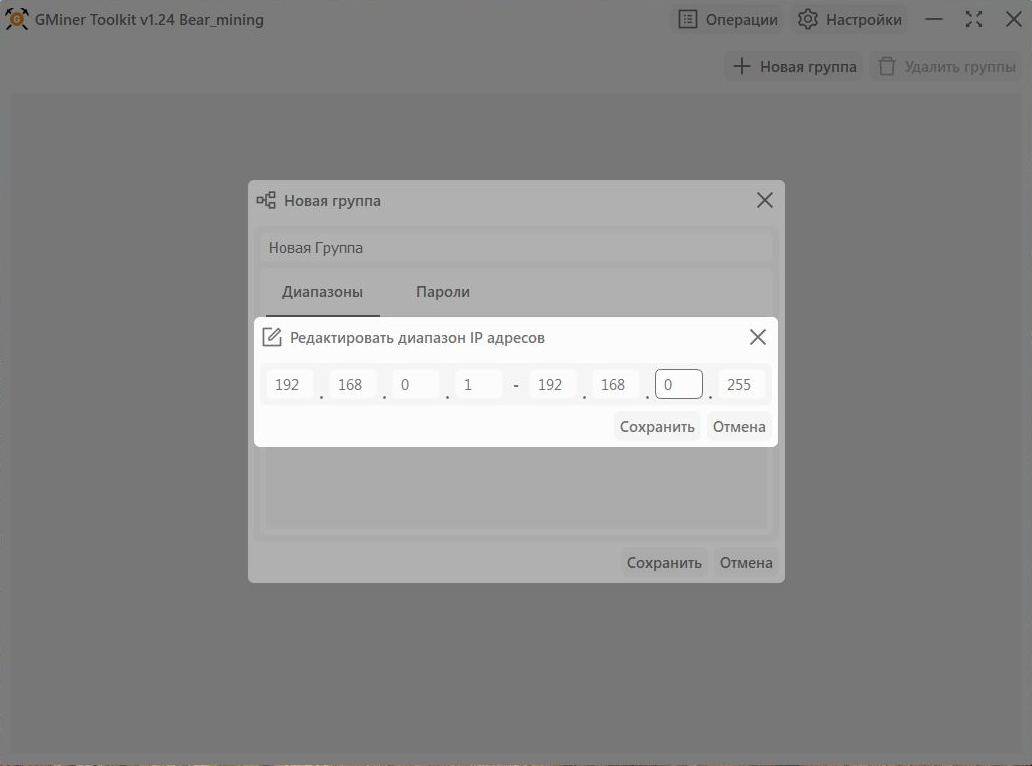
В появившемся окне, ввести Имя группы, например: Новая группа, добавить Диапазоны для сканирования IP адресов.
Можно отредактировать его, нажав на список IP адресов.
При разных настройках сети адреса IP пулов могут отличаться, например: на роутере TP-Link сеть 192.168.0.1, а Dlink 192.168.1.1
*нужный Вам диапазон можно узнать в настройках маршрутизатора сети.
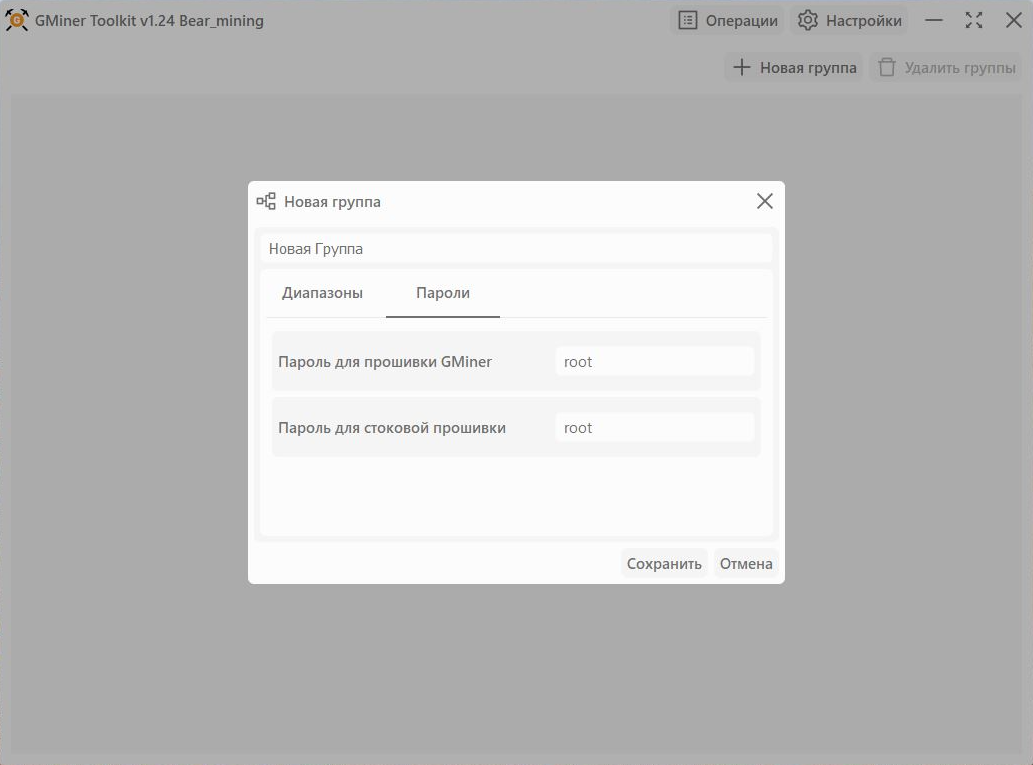
Установить пароль для входа в web-интерфейс. По умолчанию пароль - root
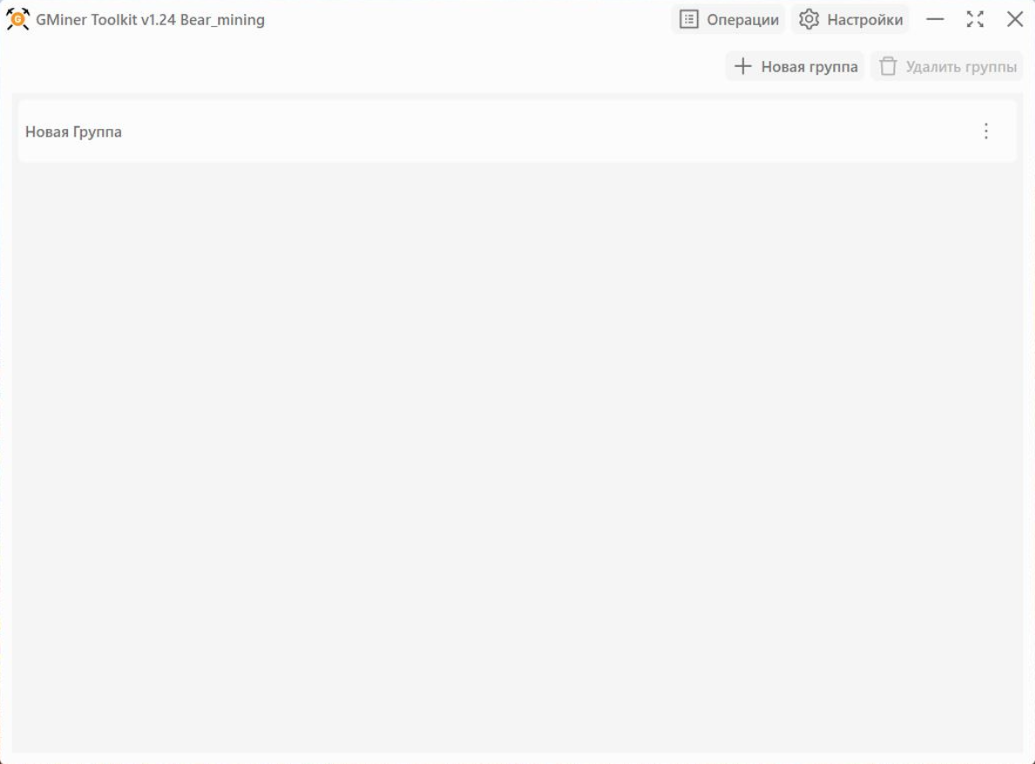
После двойного нажатия левой кнопки мыши по имени группы начнется сканирование заданного диапазона IP адресов.
В результате сканирования оборудование отобразится в группе и Вы можете приступать к прошивке (Установить прошивку), перейдя в меню настроек Asic-майнера.
С процессом и результатом прошивки Вы можете ознакомиться, перейдя в меню Операции – Лог. В случае успешной установки устройство будет перезагружено автоматически.
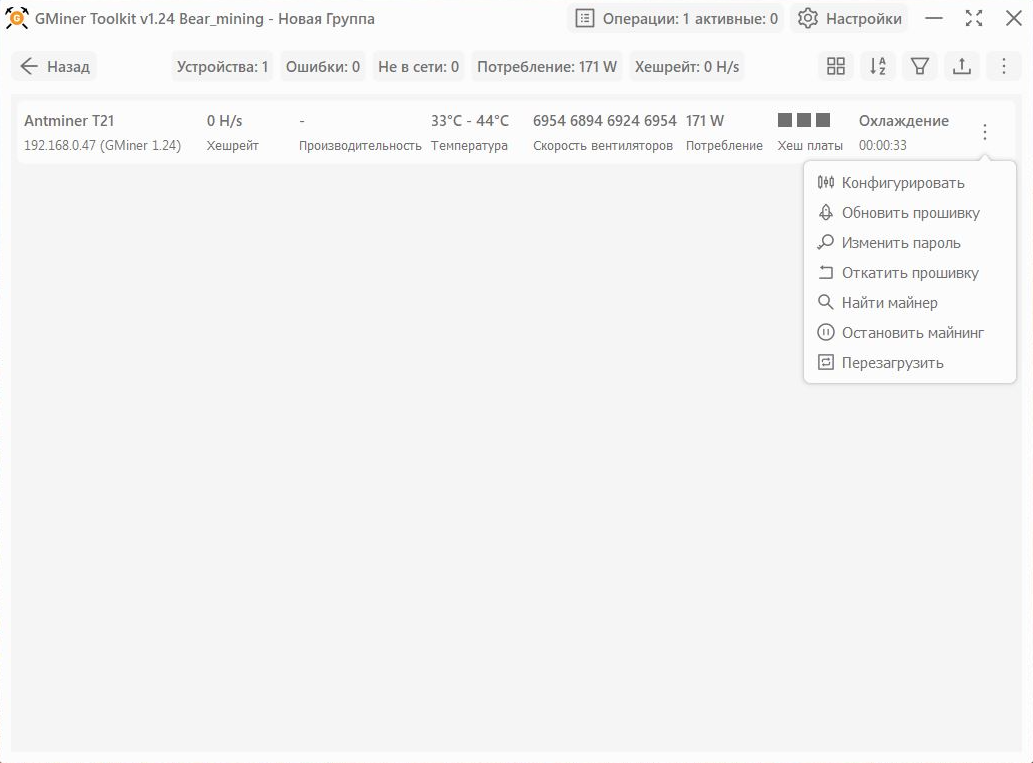
После перезагрузки устройства, вместо информации о стоковой прошивке, появится версия установленного GMiner. Теперь GMiner Toolkit позволяет настроить и управлять оборудованием даже без использования web-интерфейса(Конфигурировать, Обновить прошивку, Изменить пароль, Откатить до стоковой прошивку, Найти майнер, Перезагрузить).
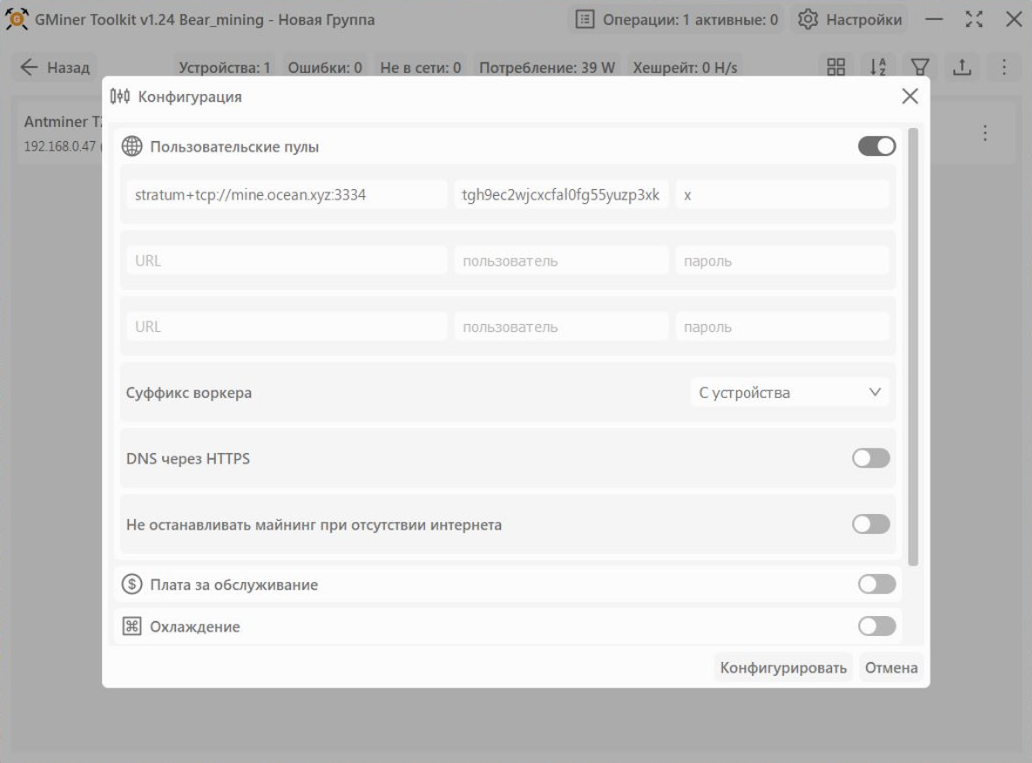
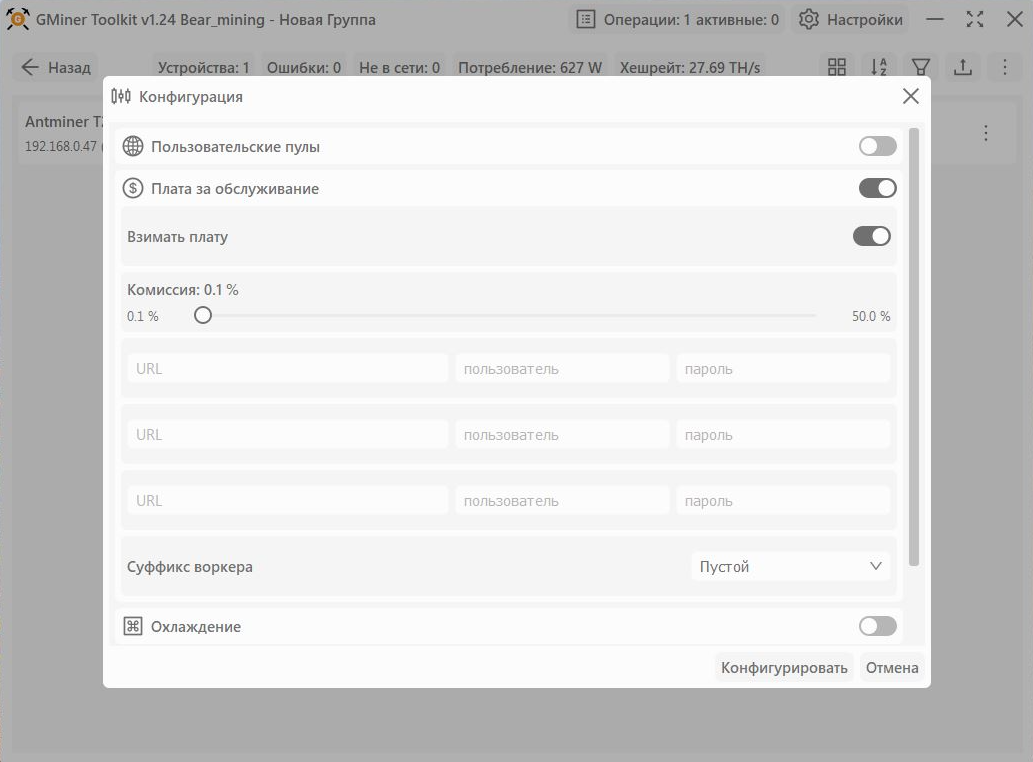
Конфигурировать - Пользовательские пулы.
С более подробной информацией о настройке Пользовательские пулы Вы можете ознакомиться в разделе Web-интерфейс(Пулы)
Конфигурировать - Плата за обслуживание.
С более подробной информацией о настройке Плата за обслуживание Вы можете ознакомиться в разделе Web-интерфейс(Пулы)
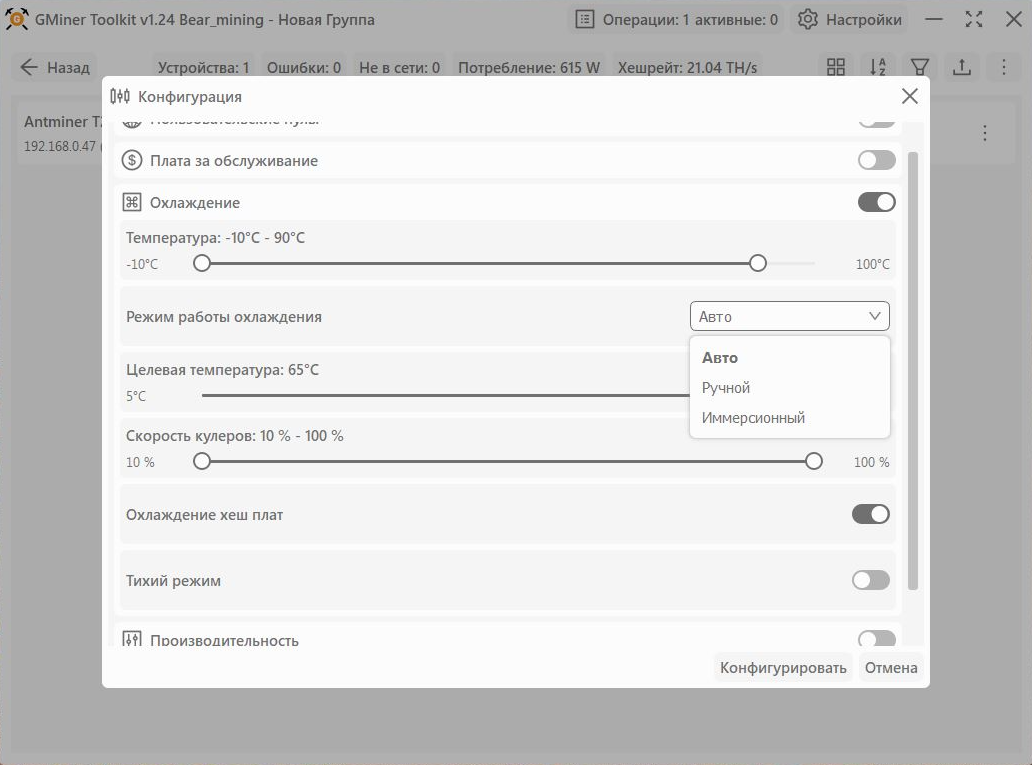
Конфигурировать – Охлаждение.
С более подробной информацией о настройке Охлаждение Вы можете ознакомиться в разделе Web-интерфейс(Охлаждение)
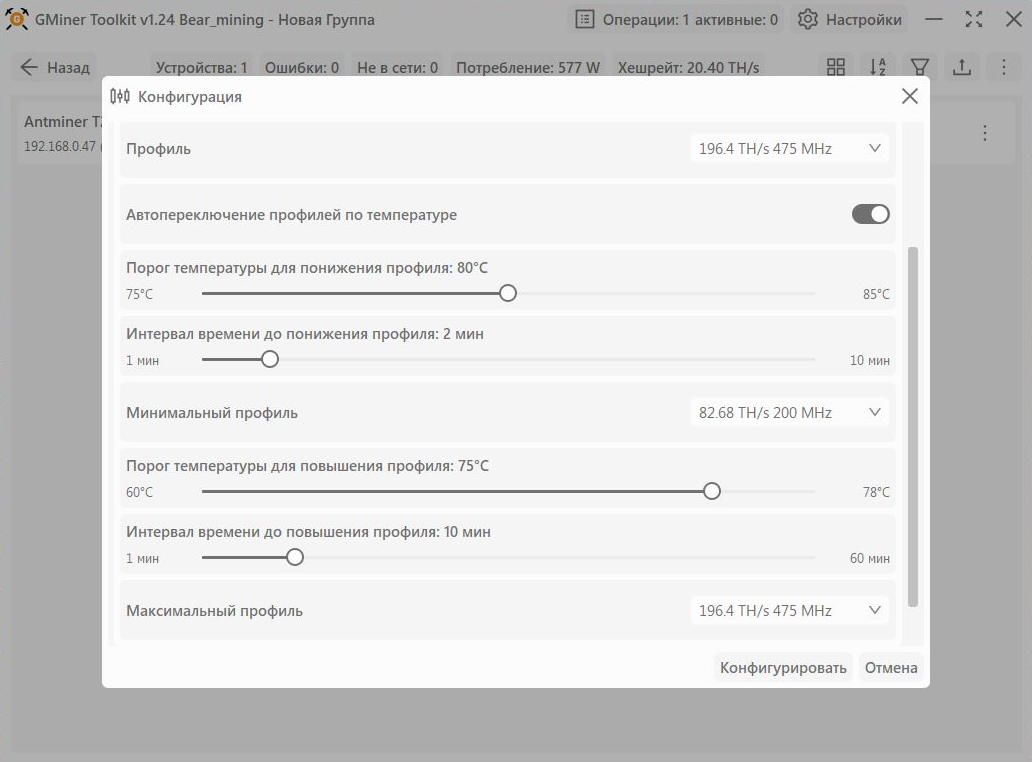
Конфигурировать – Производительность.
С более подробной информацией о настройке Производительность Вы можете ознакомиться в разделе Web-интерфейс(Производительность)
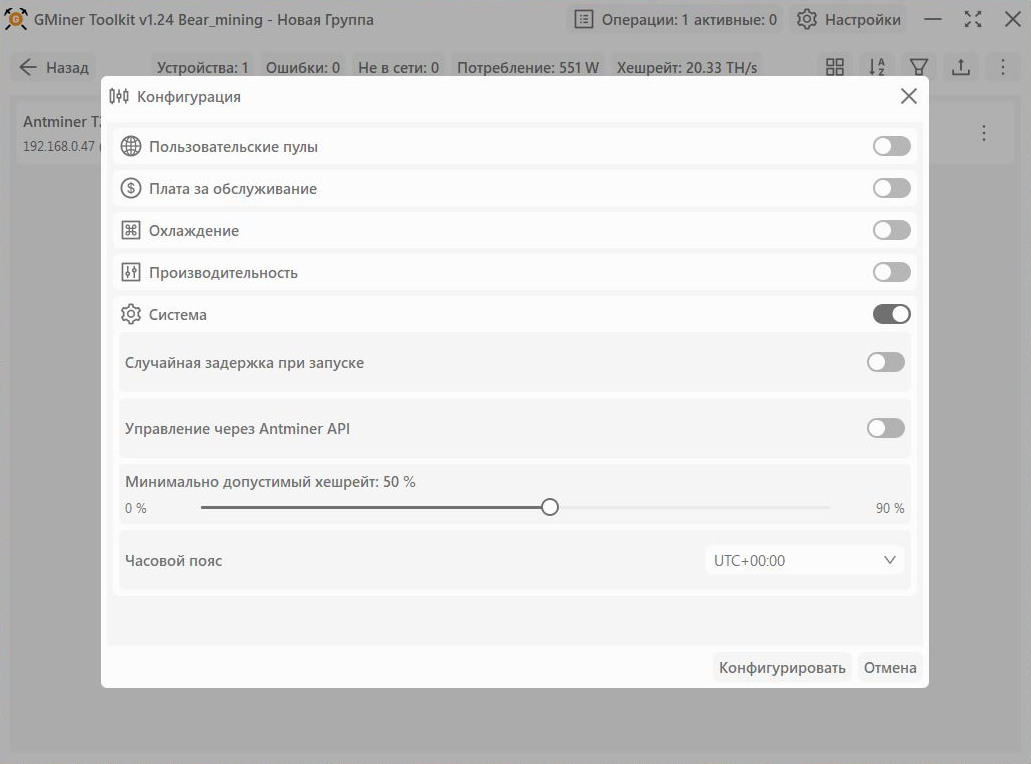
Конфигурировать – Система.
С более подробной информацией о настройке Системы Вы можете ознакомиться в разделе Web-интерфейс(Система)
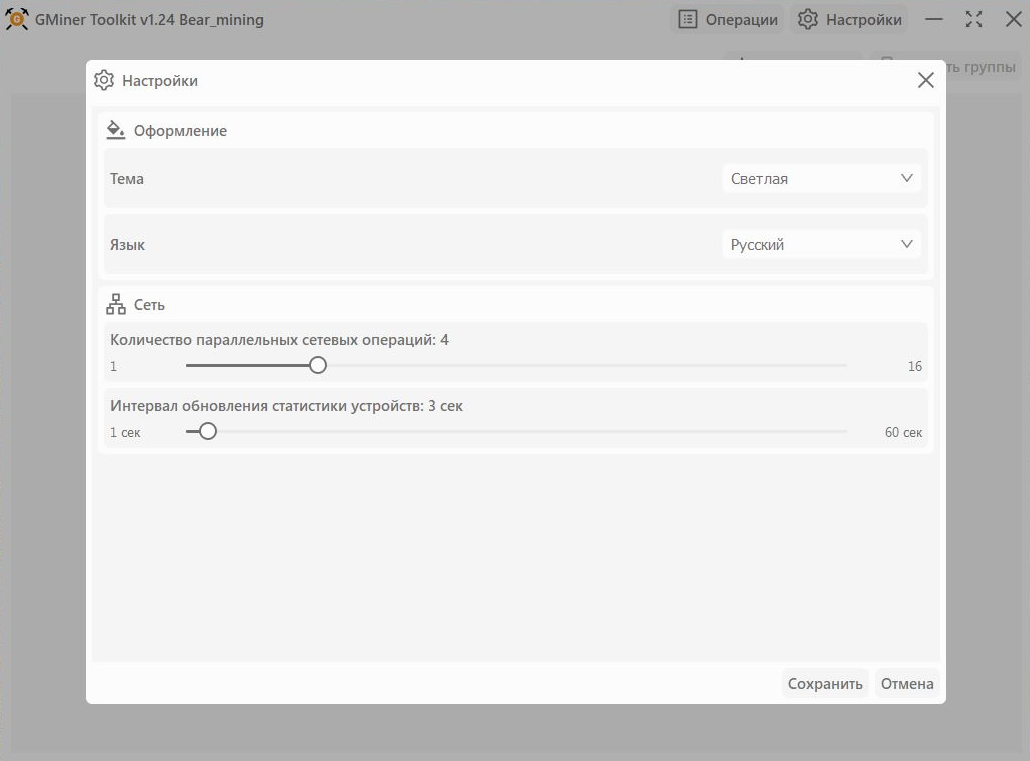
Настройки Toolkit.
Оформление. Тема - Светлая/Темная.
Оформление. Язык - Русский/English.
Cеть. Количество параллельных сетевых операций(по умолчанию 4)
Сеть. Интервал обновления статистики устройств(по умолчанию 3 сек.)
Для обновления достаточно скачать с нашего сайта и запустить актуальную версию GMiner Toolkit, выбрать устройство или группу устройств, и нажать Обновить прошивку. С процессом и результатом обновления Вы можете ознакомиться перейдя в меню Операции – Лог.
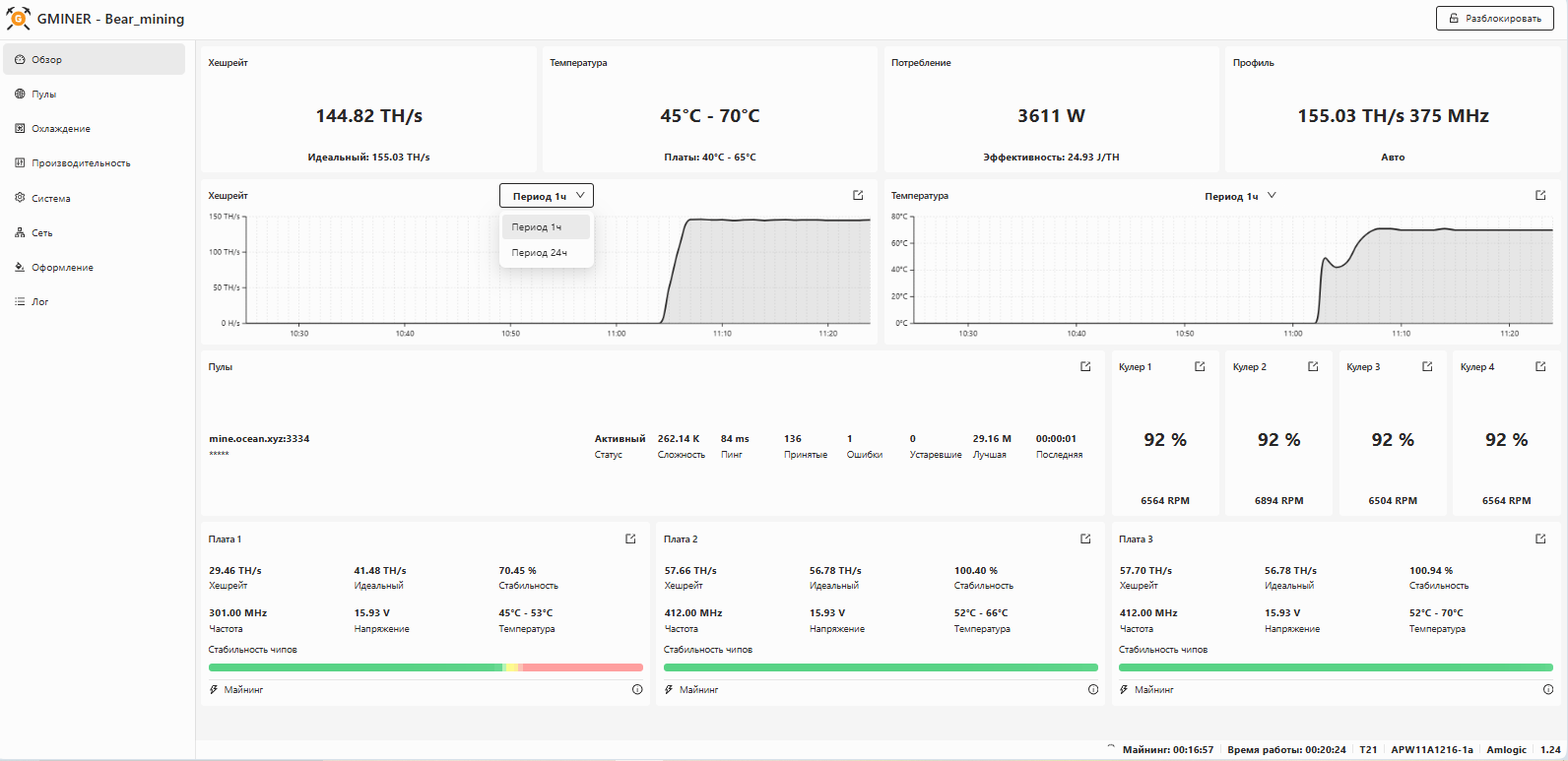
Главная страница Web-интерфейс(Обзор) предоставляет пользователям всю текущую информацию о процессе майнинга. На странице расположены виджеты: Хешрейт, Температура, Потребление, Профиль, Пулы, Хеш-платы, Вентиляторы; графики Хешрейта и Температуры с отображением за 1 или 24 часа.
Так же в правом нижнем углу показана информация - Текущий процесс работы, Модель оборудования, Модель блока питания, Модель контрольной платы, Текущая версия прошивки.
Виджет пула, показывает статистику:
- адреса пулов (в том числе резервных)
- статус подключения к пулу
- текущая сложность
- пинг до пула
- shares(Принятые, Ошибки, Устаревшие - статистика по принятым или отклоненным решениям).
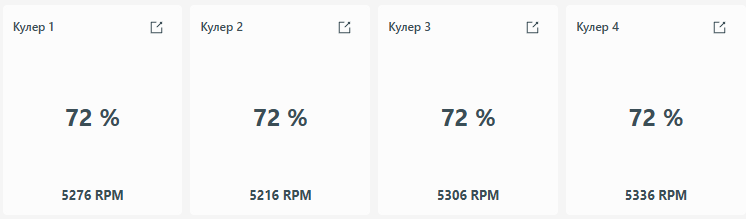
Виджет вентиляторов - отображает подключенное количество вентиляторов, их скорость вращения, RPM обороты. Так же сообщает о Сбой - нарушение работы/неисправности вентиляторов.
* В случае появления статуса Сбой одного или нескольких кулеров, можно программно отключить один или несколько вентиляторов. Подробности смотрите в разделе Web-интерфейс (Охлаждение)
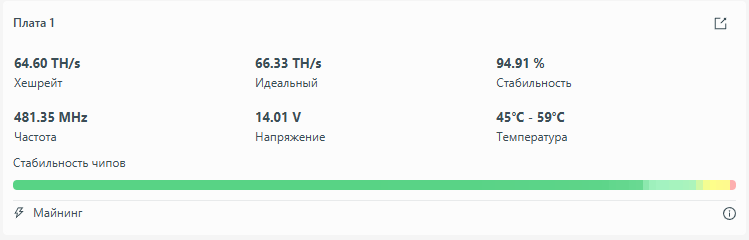
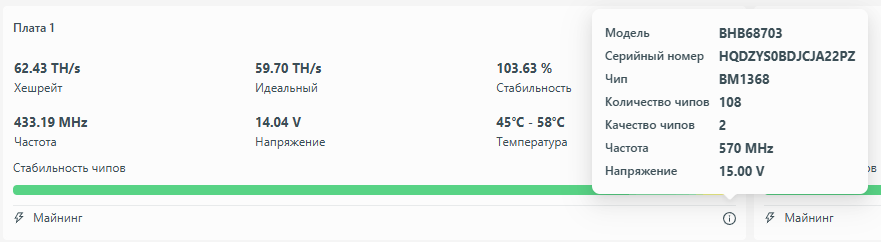
Виджеты хеш-плат (количество виджетов соответствует количеству подключенных плат).
На виджете хеш-плат предоставлена информация о хеш-плате:
- хешрейт/Идеальный хешрейт - TH/s
- стабильность - %
- частота чипов - Mhz
- напряжение - V
- температура чипов - C
Так же в левом нижнем углу показан текущий режим работы хеш-платы:
Инициализация/Майнинг/Сбой/Остановлено
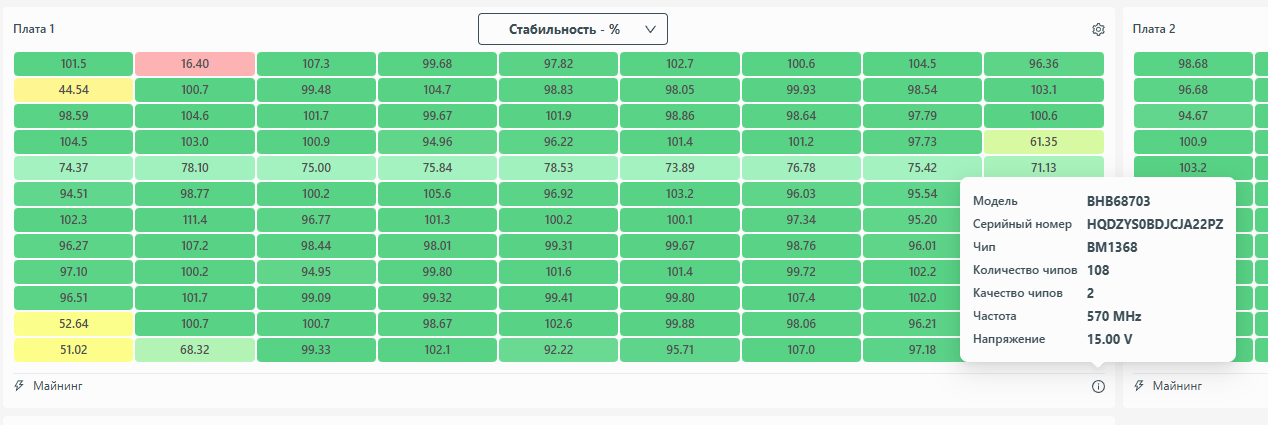
В правом нижнем углу виджета хеш-платы расположена иконка i, отображающая информацию из EEPROM хеш-платы:
- Модель платы A3HBxxxx, BHBxxxx и т.п
- Серийный номер
- Chip Bin Качество чипов
- Частоту чипов - Mhz
- Напряжение - V
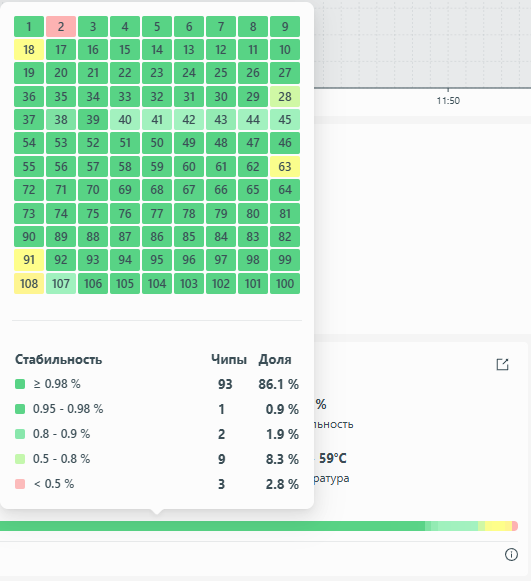
Если навести курсор мыши на статус-бар хеш-платы(зеленый/желтый/красный), то Вам станет доступна информация о почиповой стабильности хеш-платы(нумерация соответствует физическому расположению чипов на плате), о количестве стабильных(зеленый), медленных(желтый), критических(красный) чипов.
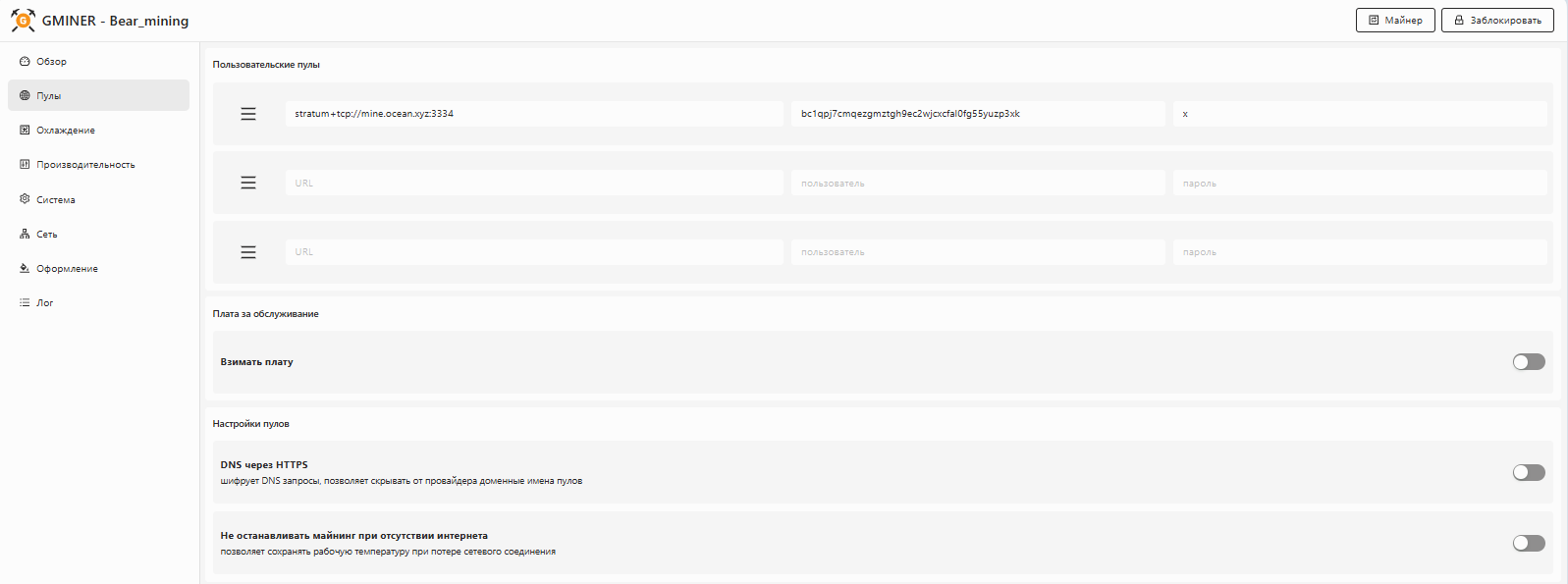
Позволяет указать данные для подключения Вашего оборудования к пулу майнинга. Без внесения адреса/логина подключение к пулу осуществляться не будет. Прошивка Gminer позволяет ввести 3 пула/адреса. Настоятельно рекомендуем вводить 3 различных пула, или 3 адреса с пула (основной адрес и 2 резервных). В случае возникновения сбоя/блокировки 1-го пула/адреса, система переключится автоматически на 2-ой. Система сначала сделает 3 попытки подсоединения к 1-му пулу/адресу с интервалом 5 секунд, если не получится, переключится на следующий пул. Если уже произошел сбой и система переключила с 1-го на 2-ой, то система будет пробовать каждые 10 минут подключаться к 1-ому основному/начальному пулу/адресу. Данный процесс можно отследить во вкладке Лог.
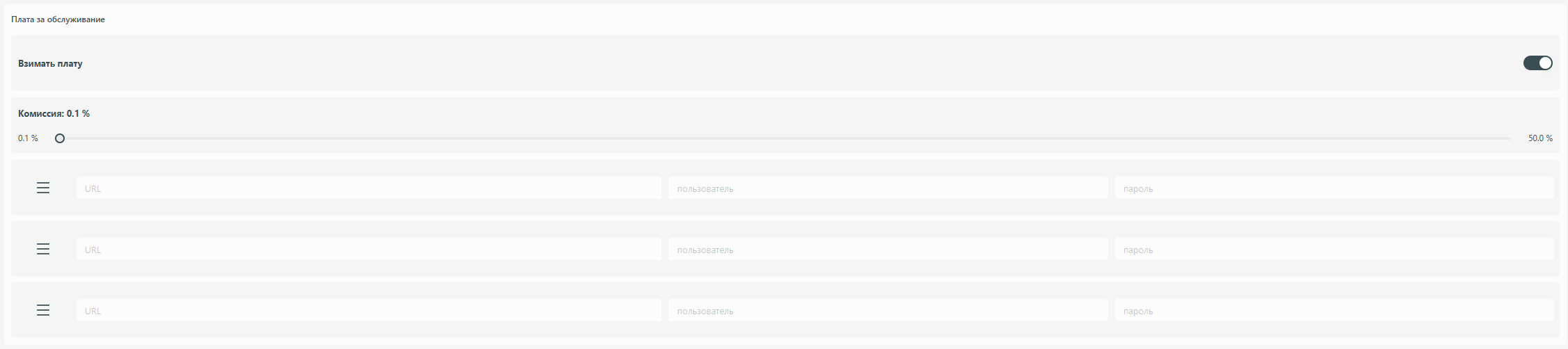
Плата за обслуживание. Полезный сервис для клиентов/владельцев хостингов, или, если у оборудования два владельца, или Вы хотите кого-то отблагодарить за настройку оборудования, достаточно указать адрес пула, BTCадрес/логин и процент отчисления(до 50%).
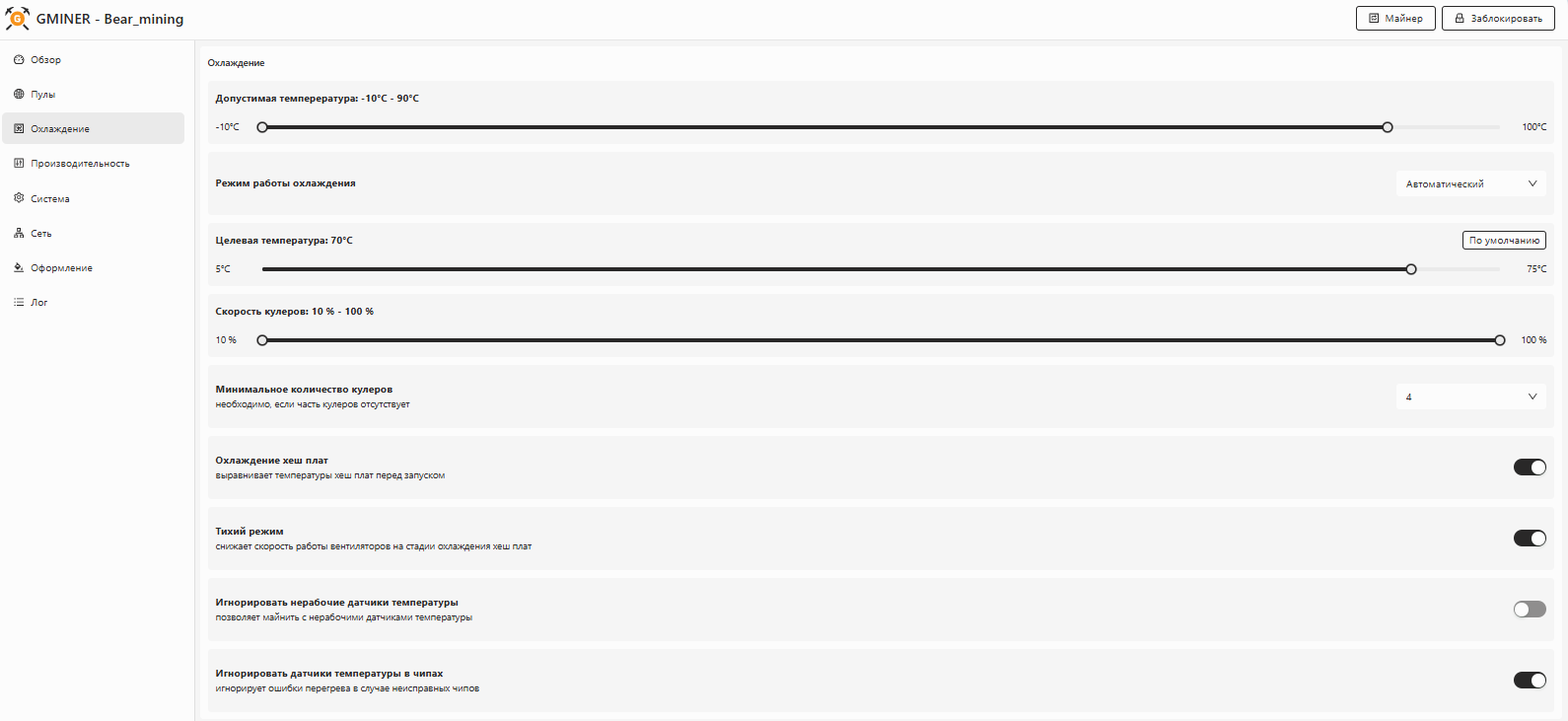
Максимально допустимая температура. При достижении Максимально допустимой температуры оборудование будет перезагружено. К примеру, Максимально допустимая температура установлена на 90 градусов. В системе установлен WatchDog - сторожевой таймер, который следит за процессом изменения температуры, при достижении 85 градусов сработает понижение профиля хеширования. Например: был выставлен профиль 110 ТН, но температура достигла 85 градусов, тогда система сбросит профиль на 1 пункт вниз на 109 ТН. Профиль будет понижаться до тех пор, пока не стабилизируется температура в пределах 85 градусов. Если же температура продолжает повышаться дальше и достигнет 90 градусов, устройство будет перезагружено, и после включения система запустит Режим охлаждения. После Режима охлаждения майнинг продолжится.
Автоматический режим работы охлаждения позволяет установить Целевую температуру, к которой система будет стремиться. Например: Целевая температура установлена 65 градусов. Минимальная скорость оборотов 30%, Максимальная скорость оборотов 90%. Температура начинает повышаться с 30 до 65 градусов и обороты кулеров будут повышаться. При достижении 65 градусов скорость оборотов кулеров достигнет 90%.
Охлаждение хеш плат. Выравнивает температуры хеш- плат перед запуском.
Тихий режим. Снижает скорость работы вентиляторов на стадии охлаждения хеш-плат до 50%.
Игнорировать нерабочие датчики температуры. Позволяет продолжить майнинг с нерабочими датчиками температуры.
Игнорировать датчики температуры в чипах. Игнорирует ошибки перегрева в случае неисправных чипов.
Минимальное количество кулеров. В случае появления статуса Сбой(неисправности вентиляторов) одного или нескольких кулеров, можно программно отключить один или несколько вентиляторов.
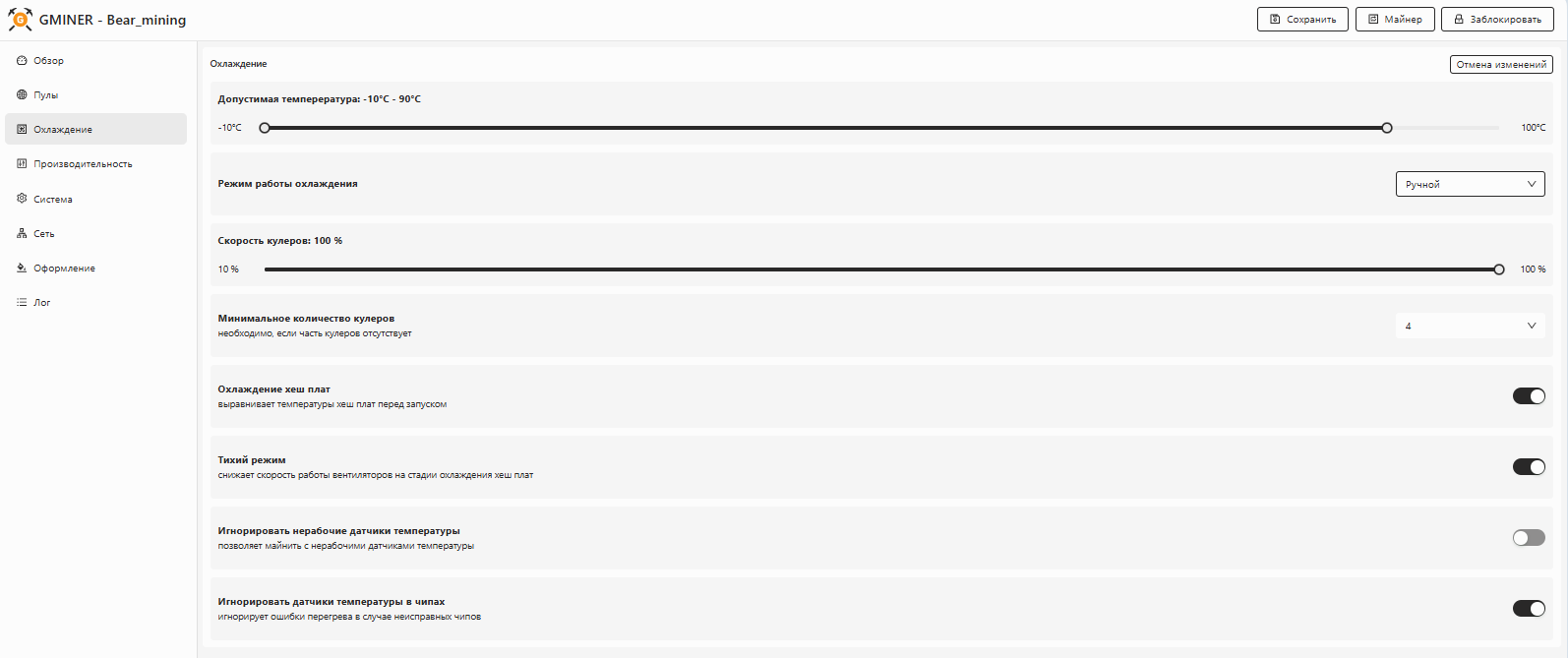
Ручной режим работы охлаждения. Доступна установка только Статичной скорости кулеров(%), фиксированное значение, которое не меняется в зависимости от условий работы устройства.
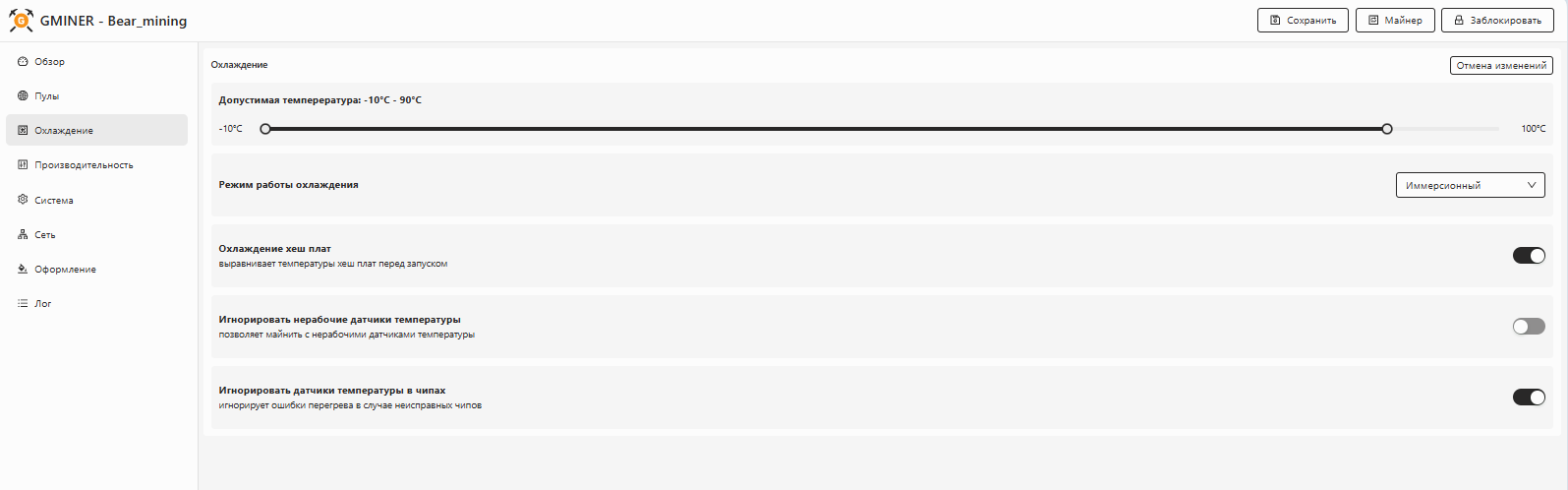
Иммерсионный режим работы охлаждения. Предназначен для устройств погруженных в охлаждающую жидкость.
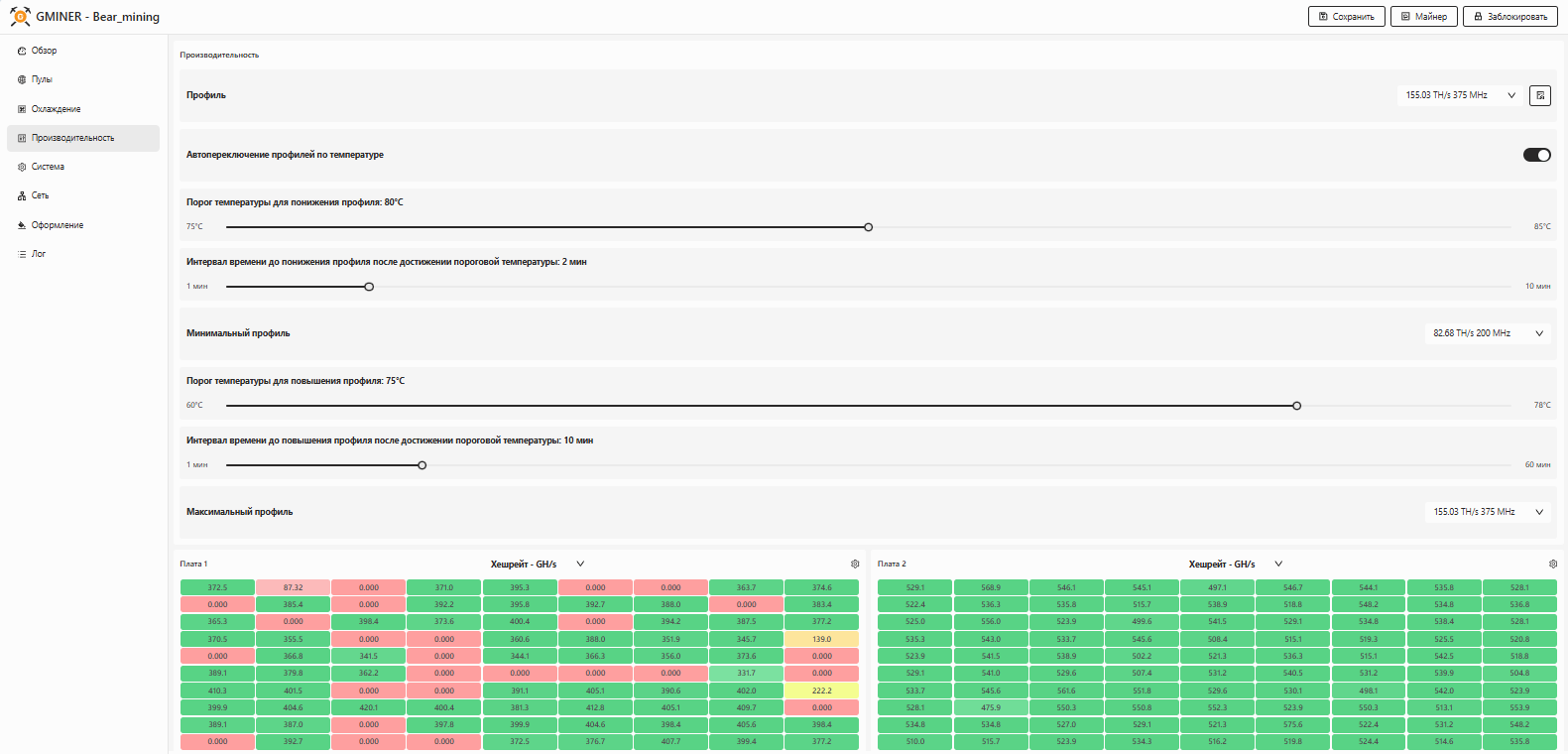
Профиль. Автоматически заданные профили хэширования(ТН) и Пользовательский режим настроек хеширования. В Автоматическом режиме после выбора профиля скорости хэширования(ТН), система запустит процесс Инициализации и Автотюнинга.
Инициализация - запуск текущих настроек хеш-плат, профиля - частота, напряжение, обороты кулеров.
Автотюнинг - автоматическая настройка параметров оборудования для оптимального сочетания хешрейта, энергоэффективности и стабильности. Уникальный алгоритм автотюнинга GMiner позволяет устройству лучше адаптироваться к изменению температуры, охлаждения и других внешних условий, поддерживая более стабильную и энергоэффективную работу.
Алгоритм работает в два этапа:
1. Первоначальная настройка(длительность 1–3 часа).
Статус: Автотюнинг
Прошивка подбирает базовые оптимальные параметры работы майнера.
2. Непрерывная тонкая подстройка
Статус: Майнинг
Майнер работает в обычном режиме, а прошивка продолжает анализировать состояние чипов и корректировать параметры в фоне.
Наиболее заметный эффект проявляется примерно после 12 часов непрерывной работы. Профили Автотюнинга сохраняются во вкладке справа от меню выбора Профиля(ТН).
Если профиль был единожды до конца завершен, без прерывания, после перезагрузки не нужно повторно ждать Автотюнинг, Майнинг начинается сразу же после Инициализации. За редким исключением, система может запустить Автотюнинг еще раз, в пределах 15-30 минут. На это может повлиять температура чипов, статус чипов - Медленный/Критический. Профиль всегда можно удалить и сделать Автотюнинг заново.
Автопереключение профилей по температуре.
В Автоматическом режиме – Порог температуры для понижения профиля на 5 градусов ниже Максимально допустимой температуры, Порог температуры для повышения профиля на 10 градусов ниже Максимально допустимой температуры.
Например:
Максимально допустимая температура - 90(перезагрузка);
Порог температуры для понижения профиля - 85;
Порог температуры для повышения профиля - 80;
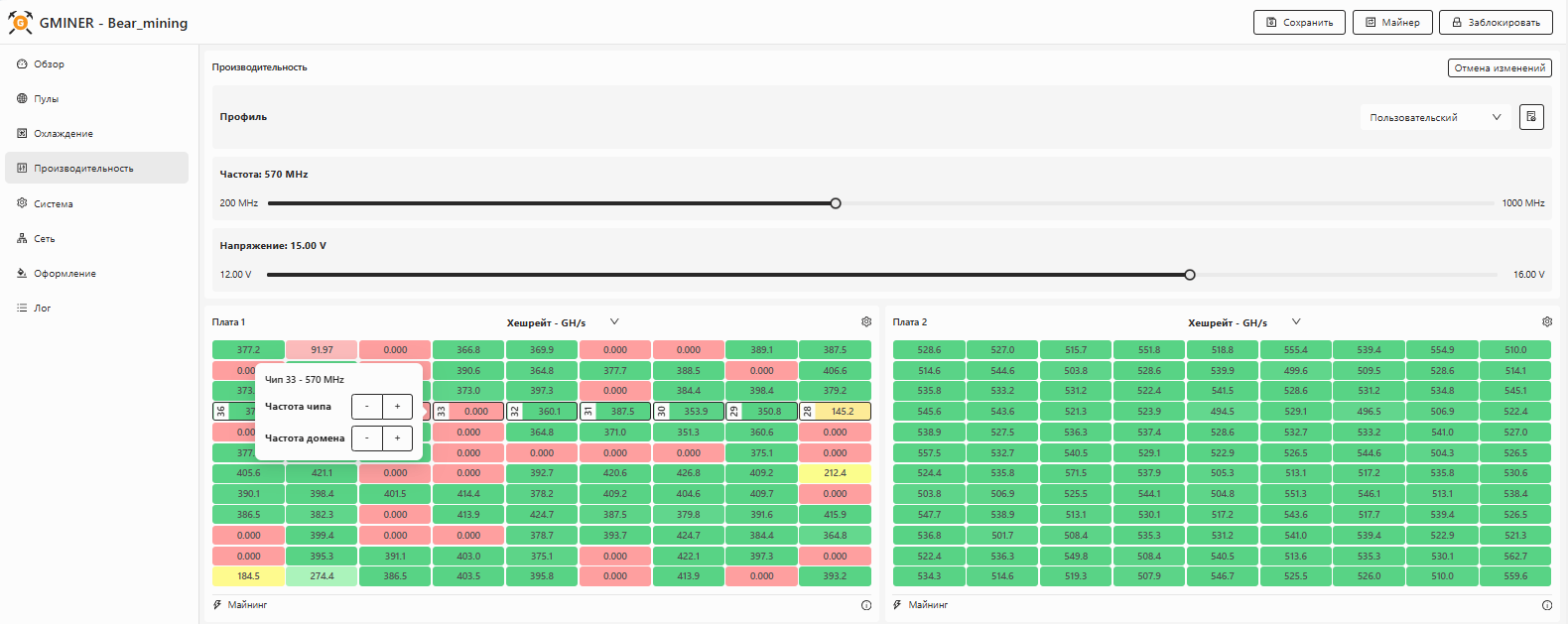
В Пользовательском режиме можно вручную, с помощью ползунков, установить фиксированные значения - Частота(Mhz) и Напряжение(V)чипов. В случае если один или несколько чипов в Пользовательском режиме не будут соответствовать заданным настройкам пользователя, Автотюнинг самостоятельно отследит и будет пытаться подкорректировать медленные или критические чипы, вывести их на заданный хешрейт. Данный процесс можно отследить во вкладке Лог.
В Тюнинге частот есть полностью ручная настройка чипов. Настройка позволяет пользователю настроить частоту одного чипа или домена(группа чипов расположенных на хэш-плате).
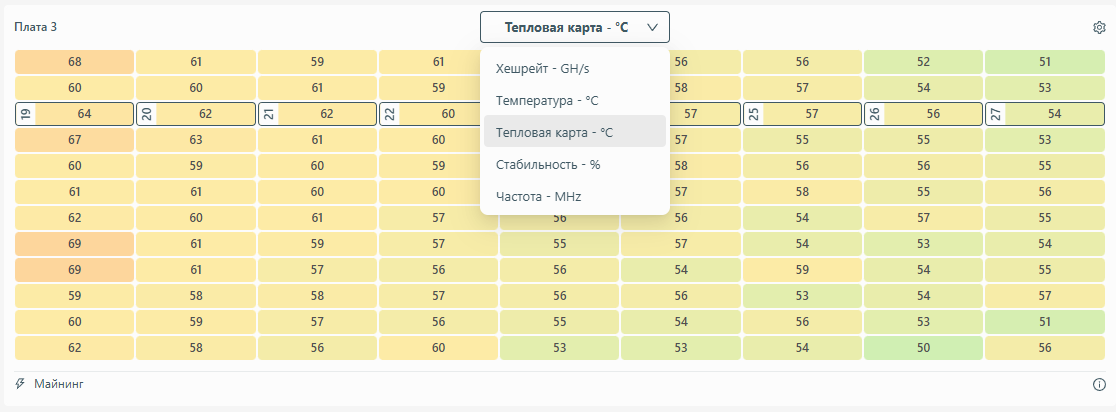
Виджеты хеш-плат. Предоставлена подробная информация о состоянии каждого чипа:
- хешрейт - GH/s
- температура - C
- тепловая карта - C
- стабильность - %
- частота чипов - Mhz
В правом нижнем углу виджета хеш-платы расположена иконка i, отображающая информацию из EEPROM хеш-платы:
- Модель платы A3HBxxxx, BHBxxxx и т.п
- Серийный номер
- Chip Bin Качество чипов
- Частоту чипов - Mhz
- Напряжение - V
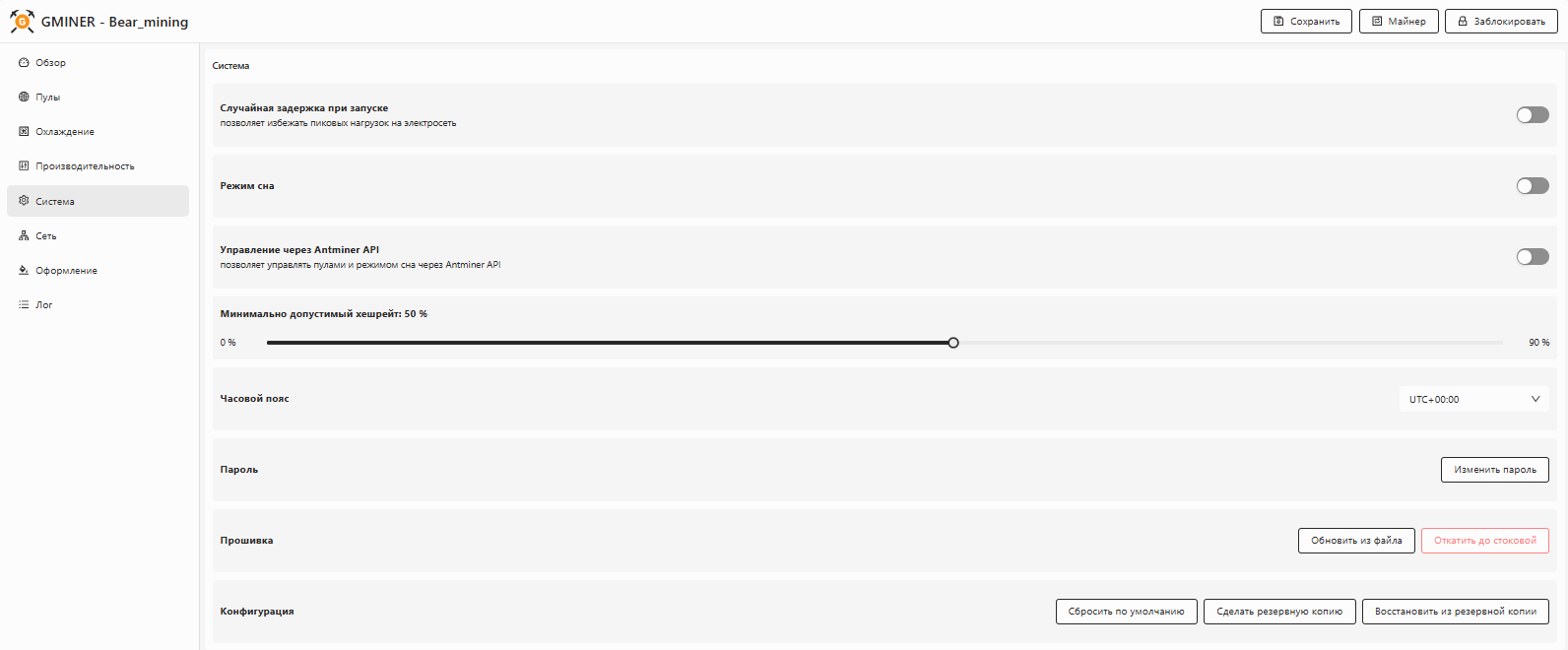
Случайная задержка при запуске - запуск майнинга на устройстве с различной задержкой по времени. Позволяет пользователю с большим количеством оборудования, рандомно по времени, запустить майнинг на устройствах, чтобы избежать одновременной нагрузки на электрическую сеть.
Например: имеем 10 устройств с потреблением 4 кВт каждый = 4 кВт * 10 устройств = 40 кВт. Чтобы мгновенно не нагружать электрическую сеть на 40 кВт, каждое устройство будет включаться с рандомной задержкой в миллисекундах.
Режим сна - отключает все хэш-платы на устройстве. Работает контрольная плата и кулеры/вентиляторы. Удобно, если нужно остановить все процессы на оборудовании.
Antminer Api - позволяет управлять пулами и режимом сна через Antminer Api.
Минимально допустимый хешрейт(по умолчанию 50%) - позволяет выставить в процентах, минимальную скорость хэширования(ТН). В случае понижения хешрейта до 50% от заданного профилем, устройство будет перезагружено. Система сделает 3 попытки перезагрузки оборудования. После на главной странице появится оповещение Warning.
Часовой пояс - установка часового пояса поможет Вам лучше ориентироваться в логах устройства.
Пароль - Изменение пароля. По умолчанию – root
Прошивка - Откатить до стоковой прошивки Antminer BITMAIN.
Конфигурация - Сбросить по умолчанию/сделать резервную копию/восстановить из резервной копии.
- сбросить по умолчанию - Восстанавливает все настройки оборудования на первоначальное состояние, как после прошивки.
- сделать резервную копию - Сохраняет все настройки профилей и системы в файл. К примеру - backup_Antminer_model_192_168_1_190.cfg
- восстановить из резервной копии - позволяет восстановить настройки системы/профилей после перепрошивки из файла backup_Antminer_model_192_168_1_190.cfg
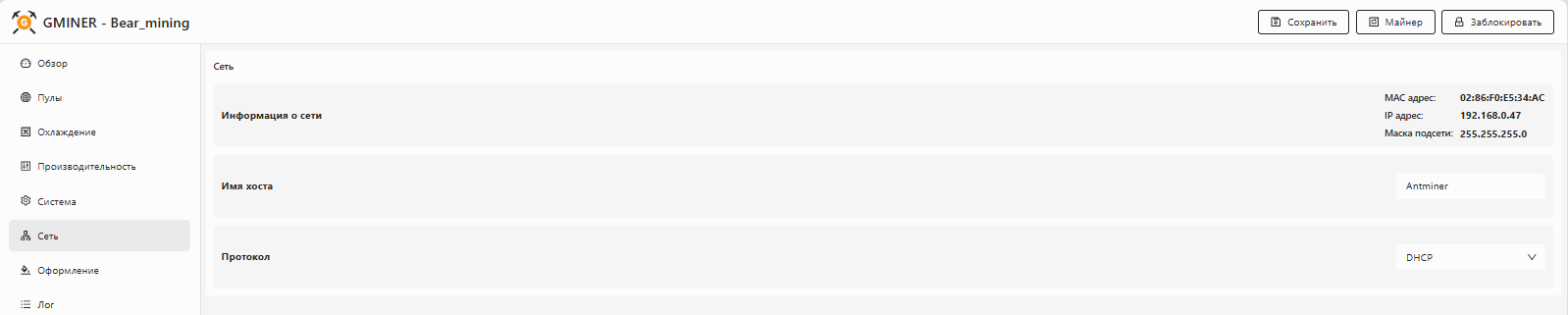
Информация о сети: MAC-адрес, IP адрес, Маска подсети.
Имя хоста - Как определяется имя оборудования в сети. По умолчанию - Antminer.
DHCP - Автоматически назначает IP-адреса устройствам, подключающимся к сети. IP адрес может меняться в силу различных ситуаций/оборудования.Например: отключение электроэнергии, частые перезагрузки.
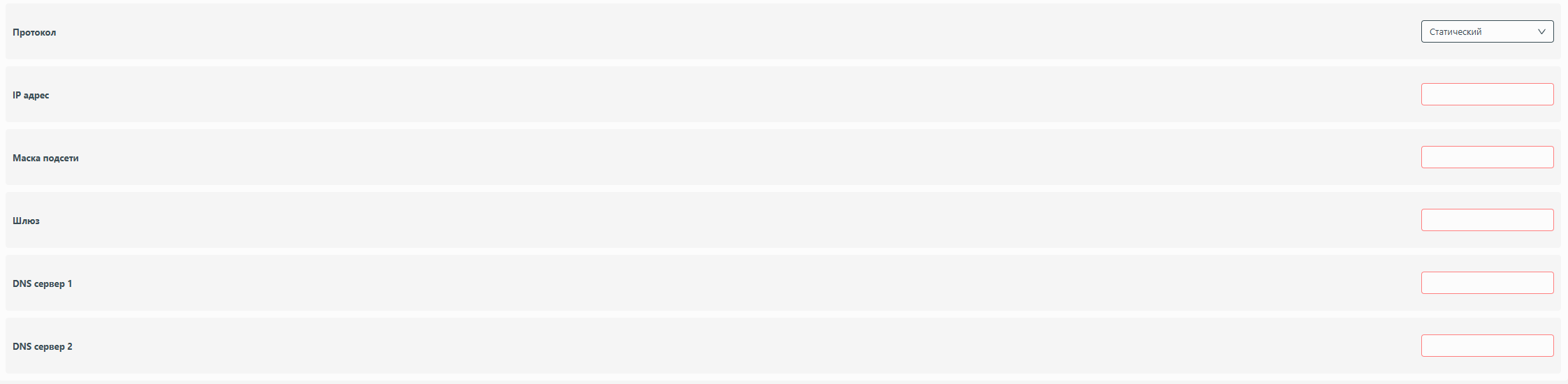
Статический - адрес IP, с фиксированным значением настроек сети, не изменяется без повторной ручной настройки, не изменяется после перезагрузки/отключения устройства.
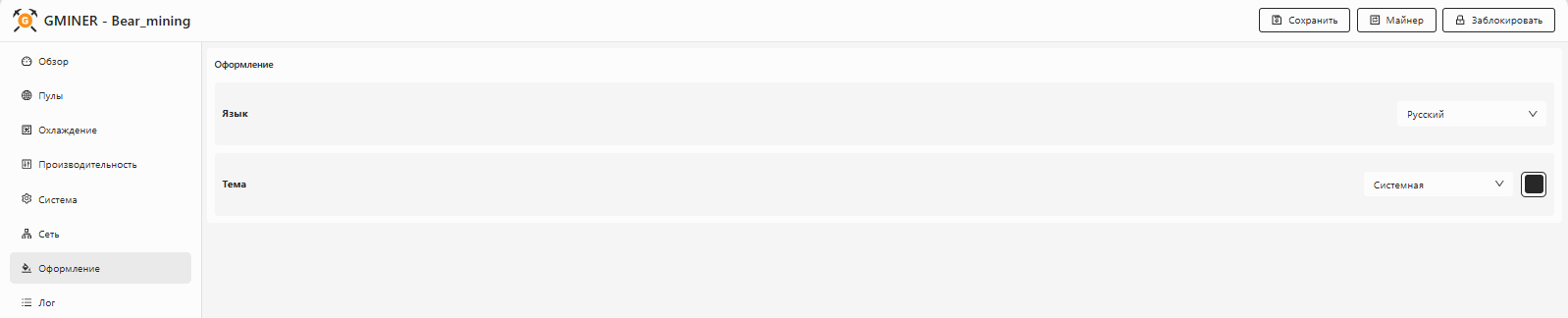
Язык - язык оформления системы. Русский или English
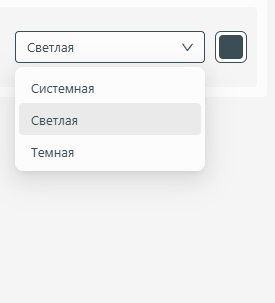
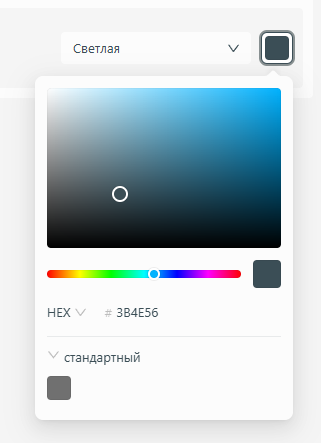
Тема – Системная/Светлая/Темная (Системная - в зависимости от времени суток, светлая или темная).
Так же есть возможность выбрать цвет оформления шрифта.
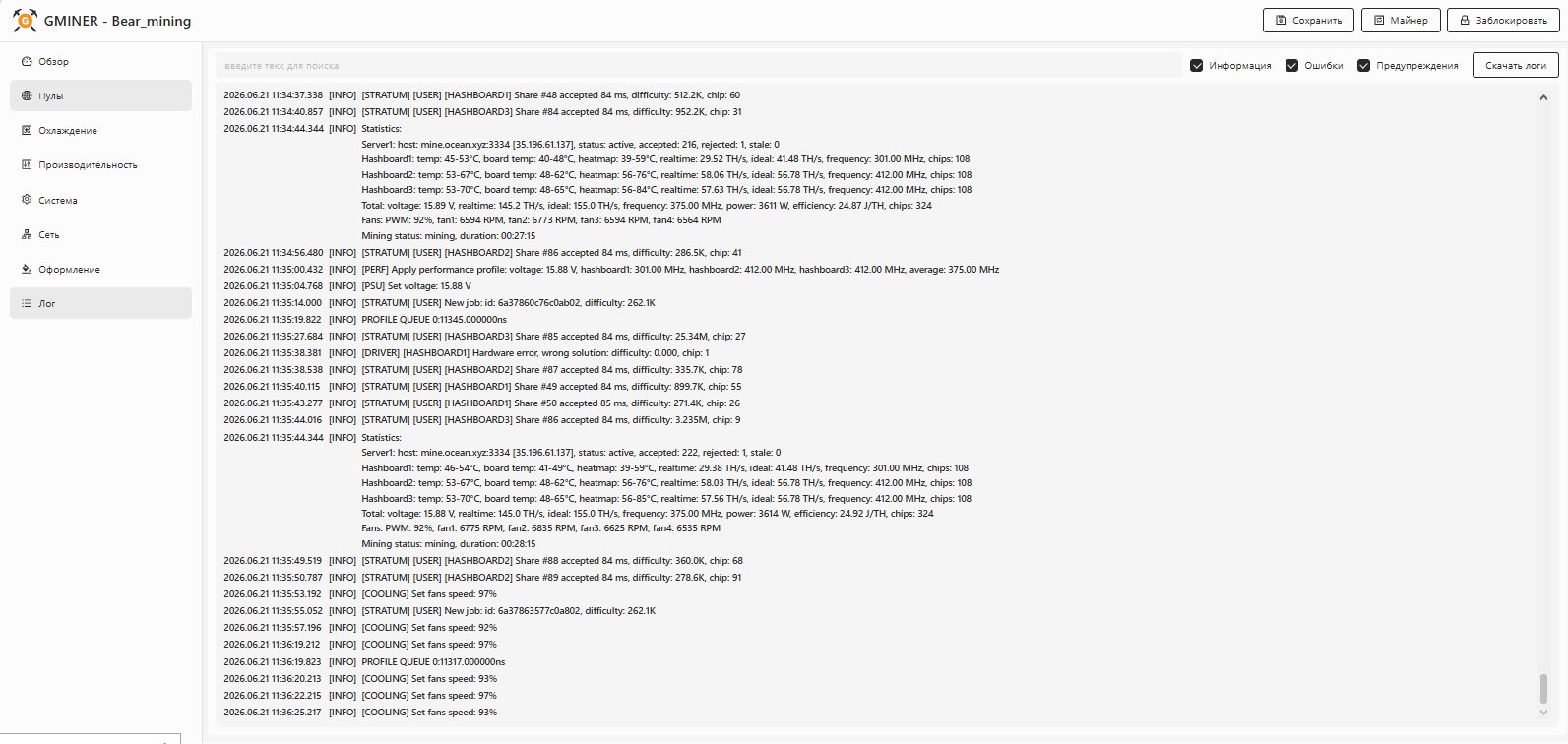
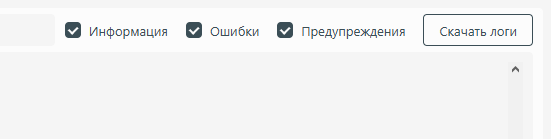
Лог. Используется для анализа событий, поиска ошибок и отслеживания активности оборудования. Предоставляет всю детальную информацию о работе устройства. Лог можно сохранить в файл для подробного изучения, нажав на кнопку Скачать логи. Лог хранится на устройстве. Для экономии места сжимается в архив. Автоматически сортируется в папке по времени создания. Например: logs_Antminer_model_192_168_1_190.tar.gz Для сохранения Лог на устройстве выделено 16Mb памяти, если память заканчивается, Лог перезаписывается автоматически. От самого старого по дате/времени.
Структура логов - каждая запись в логе имеет следующую структуру: [Временная метка] [Уровень] [Категория] [Доп. информация] [Сообщение]:
Временные метки - Формат: ГГГГ.ММ.ДД ЧЧ:ММ:СС.ммм - позволяют отслеживать хронологию событий и временные интервалы между операциями, поэтому важно установить корректный часовой пояс в настройках Web-интерфейс(Система).
Категории событий:
STRATUM - взаимодействие с майнинг-пулом
PSU - управление блоком питания
COOLING - система охлаждения
DRIVER - управление хэшбордами и чипами
PERF - анализ производительности
Statistics - сводная статистика
CONF - изменение конфигурации/настроек
Уровни логирования - [INFO] - информационные сообщения(основной тип в представленных логах). В системе можно выбрать уровни отображения логов [Информация], [Ошибки], [Предупреждения].
Instruction 2.0
The Bear-mining.pro team thanks you for installing and using GMiner firmware, and has prepared this user guide for you.
Documentation sections
Download GMiner Toolkit
Make sure your hardware is included in the list of supported GMiner devices
If a third-party custom firmware is installed on the device, such as VNISH, MSK Miner, Luxor, or Hive, restore the original Bitmain firmware before installing the GMiner ASIC firmware. If the device is already running Bitmain firmware, you can start GMiner Toolkit right away.
GMiner Toolkit runs on Windows 32/64 bit and on Arch/Ubuntu Desktop using Wine or PortProton.
After launching GMiner Toolkit, add your hardware with the +New Group button. The number of groups is unlimited and can match the number of devices and IP addresses.
In the window that appears, enter a group name, for example New Group, and add IP address ranges for scanning.
The range can be edited by clicking the IP address list. Pool IP addresses may differ depending on the network settings: for example, a TP-Link router uses the 192.168.0.1 network, while a D-Link router uses 192.168.1.1.
*you can find the required range in your router's network settings.
Set the password for logging in to the web interface. The default password is root
Double-click the group name with the left mouse button to start scanning the specified IP address range.
After scanning, the hardware appears in the group. You can open the ASIC-miner settings menu and start firmware installation with the Install Firmware button.
You can review the firmware installation process and result in Operations - Log. After a successful installation, the device will reboot automatically.
After the device reboots, the installed GMiner version will be shown instead of the stock firmware information. GMiner Toolkit lets you configure and manage hardware without opening each device's Web interface: configure settings, update firmware, change the password, roll the device back to stock firmware, locate the miner, and reboot it.
Configure - User Pools.
Pools configuration is described in more detail in Web Interface: Pools
Configure - Maintenance Fee.
Maintenance Fee setup is described in more detail in Web Interface: Pools
Configure – Cooling.
Cooling setup is described in more detail in Web Interface: Cooling
Configure - Performance
Performance setup is described in more detail in Web Interface: Performance
Configure - System.
System setup is described in more detail in Web Interface: System
Toolkit Settings.
Appearance. Theme - Light/Dark.
Appearance. Language - Russian/English.
Network. Number of parallel network operations (default 4).
Network. Device state update interval (default 3 seconds).
To update, download and run the latest GMiner Toolkit version from our website, select a device or device group, and click Update Firmware. You can review the update process and result in Operations - Log.
The Web Interface: Overview page provides users with all current mining information. The page contains widgets for Hashrate, Temperature, Power consumption, Profile, Pools, Hashboards, and Fans, as well as Hashrate and Temperature charts for 1 or 24 hours.
The lower-right corner of the page shows the Current operating process, Hardware model, Power supply model, Control board model and current Firmware version.
The pool widget shows:
- pool addresses (including backup pools)
- pool connection status
- current difficulty
- pool ping
- shares (Accepted, Invalid/Errors, Stale - statistics on accepted or rejected shares).
The Fan-widget shows the number of connected fans, fan speed (%), RPM. The Fault status indicates a fan failure.
If the Fault status appears for one or more coolers, one or more fans can be disabled in software. See Web Interface: Cooling for details.
Hashboard widget (the number of widgets matches the number of connected hashboards). Each widget shows:
- hashrate/ideal hashrate - TH/s
- stability percentage - %
- chip frequency - MHz
- voltage - V
- chip temperature - °C.
The lower-left corner shows the current board operating mode: Initialization/Mining/Fault/Stopped.
The i icon is located in the lower-right corner of the hashboard widget. It displays EEPROM data:
- hashboard model (A3HBxxxx, BHBxxxx, etc.)
- serial number
- ChipBin (chip quality)
- chip frequency - MHz
- voltage - V
Hover over the hashboard status bar(green/yellow/red) to view per-chip stability information. The numbering matches the physical chip layout on the board. It shows the number of stable(green), slow(yellow), and critical(red) chips.
Allows you to specify data for connecting your equipment to the mining pool. Without entering your address/login, you will not be able to connect to the pool. GMiner firmware allows you to enter 3 pools/addresses. We strongly recommend entering three different pools or three addresses from a pool (main address and two backup). In case of a failure/block on the 1st pool/address, the system will automatically switch to the 2nd one. The system will first make 3 attempts to reconnect to the 1st pool/address with an interval of 5 seconds; if that fails, it will switch to the next pool. If a failure has already occurred and the system switched from 1st to 2nd, then the system will try to connect to the 1st every 10 minutes. This process can be tracked in the Log tab.
Maintenance Fee. Useful option for clients and hosting owners, for equipment with two owners or as a thank-you fee for configuration work. Enter a pool address, BTC address or login and set a fee percentage (up to 50%).
Maximum allowed temperature. When the Maximum allowed temperature is reached the equipment will reboot. For example, the Maximum allowed temperature is set to 90 degrees. The system has WatchDog installed, which monitors the temperature change process; when it reaches 85 degrees a decrease in the hashing Profile will be triggered. For example: a profile of 110 TH was set, but the temperature reached 85 degrees, so the system resets the profile 1 step down to 109 TH. The Profile will decrease until the temperature stabilizes around 85 degrees. If the temperature continues to rise further and reaches 90 degrees, the device will reboot and after turning on the system will start Cooling Mode. After Cooling Mode mining will continue.
Auto cooling mode lets you set a Target temperature the system will aim for. For example: Target temperature is set to 65 degrees. Minimum Fan speed 30%, Maximum Fan speed 90%. The temperature begins to rise from 30 to 65 degrees and the fan speed will increase. When 65 degrees is reached, the fan speed will reach 90%.
Minimum Fan Count. If the Fault status(fan malfunction) appears for one or more coolers, you can disable one or more fans in software.
Hash board cooling. Equalizes hashboard temperatures before launch.
Quiet mode. Lowers the fan speed to 50% during the Hash board cooling stage.
Ignore Broken Temperature Sensors. Allows mining to continue with broken temperature sensors.
Ignore Chip Temperature Sensors. Ignores overheating errors in case of faulty chips.
Manual cooling mode lets you set only a static fan speed percentage. The value remains fixed and does not change automatically based on device operating conditions.
Immersion cooling mode is intended for devices submerged in cooling fluid.
Profile. Auto hashing profiles (TH) and Custom hashing settings mode. In Auto mode, after selecting a hashrate profile (TH), the system will start the Initialization and Autotuning process.
Initialization - launching the current hashboard settings of the profile - frequency, voltage, fan speed.
Auto tuning - automatic configuration of hardware parameters for the optimal combination of hashrate, energy efficiency and stability. GMiner's unique auto-tuning algorithm allows the device to better adapt to changes in temperature, cooling and other external conditions, maintaining more stable and energy-efficient operation.
The algorithm works in two stages:
1. Initial setup (duration 1-3 hours).
Status: Autotuning
The firmware selects the basic optimal parameters for the miner.
2. Continuous fine tuning
Status: Mining
The miner operates in normal mode, and the firmware continues to analyze the state of the chips and adjust parameters in the background.
The most noticeable effect appears after approximately 12 hours of continuous work. Autotuning profiles are saved in the tab to the right of the Profile selection menu (TH). If the profile has been fully completed once, without interruption, after a reboot there is no need to wait for Autotuning again; Mining begins immediately after Initialization. With rare exceptions, the system can start Autotuning again within 15-30 minutes. This may be affected by the temperature of the chips and the chip status - Slow/Critical. You can always delete the profile and start Autotuning again.
Autoswitch Profile by Temperature.
In Automatic mode - the temperature threshold for lowering the Profile (TH) is 5 degrees below the Maximum allowed temperature; the temperature threshold for raising the profile is 10 degrees below the Maximum allowed temperature.
For example:
Maximum allowed temperature is 90(reboot);
Temperature threshold for profile lowering - 85;
Temperature threshold for profile Raising - 80;

Custom mode - you can manually, using sliders, set fixed values - chip Frequency(MHz) and Voltage(V). If one or more chips in Custom mode do not match the specified user settings, Autotuning will independently monitor and try to correct slow or critical chips and bring them to the specified hashrate. This process can be tracked in the Log tab.
In Frequency Tuning there is a completely manual tuning of chips. The setting allows the user to configure the frequency of one chip or domain (a group of chips located on a hashboard).
Hashboard widgets show the detailed state of each chip:
- hashrate - GH/s
- temperature - °C
- heatmap - °C
- stability percentage - %
- chip frequency - MHz.
The i icon is located in the lower-right corner of the hashboard widget. It displays EEPROM data:
- hashboard model (A3HBxxxx, BHBxxxx, etc.)
- serial number
- ChipBin (chip quality)
- chip frequency - MHz
- voltage - V
Random Launch delay - launching mining on a device with a different time delay. Allows a user with a large amount of equipment to start mining on devices at random times to avoid a simultaneous load on the electrical network.
For example: we have 10 devices with a consumption of 4 kW each = 4 kW * 10 devices = 40 kW. In order not to instantly load the electrical network with 40 kW, each device will turn on with a random delay in milliseconds.
Sleep mode - disables all hash boards on the device. The control board and fans keep running. Convenient if you need to stop all processes on the equipment.
Antminer API - allows you to manage pools and sleep mode via the Antminer API.
Minimum allowed hashrate (default 50%) - allows you to set the minimum hashrate (TH) as a percentage (%). If the hashrate drops to 50% of the one specified by the profile, the device will be rebooted. The system makes 3 attempts to reboot the equipment. Afterwards, a Warning notification will appear on the main page.
Time Zone - setting the time zone will help you better navigate the device logs.
Password - Change the password. Default - root
Firmware - Revert back to stock. Roll back to stock Antminer BITMAIN firmware.
Configuration - Reset to default/Create backup/Restore from backup.
- reset to default - Restores all equipment settings to their original state, as after flashing.
- create backup - Saves all profiles and system settings to a file. For example - backup_Antminer_model_192_168_1_190.cfg
- restore from backup - allows you to restore system settings/profiles after flashing from the file backup_Antminer_model_192_168_1_190.cfg
Network Information: MAC-Address, IP Address, Subnet Mask.
Hostname - Defines how the equipment is identified on the network. The default is Antminer.
DHCP - Automatically assigns IP addresses to devices connecting to the network. The IP address may change due to various situations/equipment. For example: power outage, frequent reboots.
Static - a fixed IP address with static network settings; does not change without manual reconfiguration and does not change after rebooting/turning off the device.
Language - system language. Russian or English
Theme– System/Light/Dark (System - depending on the time of day, light or dark).
It is also possible to choose the font color.
Log. Used to analyze events, find errors, and monitor equipment activity. Provides all detailed information about the operation of the device. The log can be saved to a file for detailed study by clicking the Download logs button.
The Log is stored on the device. To save space, it is compressed into an archive. It is automatically sorted in the folder by creation time. For example: logs_Antminer_model_192_168_1_190.tar.gz. 16 MB of memory is allocated on the device for the Log; if the memory runs out, the Log is overwritten automatically, starting from the oldest entries by date/time. Log structure. Each log entry has the following structure:
[Timestamp] [Level] [Category] [Add. information] [Message].
Timestamps - Format: YYYY.MM.DD HH:MM:SS.ms - allow you to track the chronology of events and time intervals between operations, so it is important to set the correct Time zone in the System settings.
Event categories:
STRATUM - interaction with the mining pool;
PSU - power supply control;
COOLING - cooling system;
DRIVER - management of hashboards and chips;
PERF - performance analysis;
Statistics - summary statistics;
CONF - change configuration/settings.
Log levels - [INFO] - informational messages (the main type in these logs). In the system, you can select the log display levels [Information], [Errors], [Warnings].