Инструкции

Команда Bear-mining.pro благодарит Вас за установку и использование прошивки GMiner, и подготовила для Вас руководство пользователя.

bear-mining.pro
Скрин 1

Скачать GMiner Toolkit

Убедиться, что Ваше оборудование есть в списке поддерживаемых GMiner устройств

Если на устройстве установлена сторонняя кастомная прошивка, например: VNISH, MSK MINER, LUXOR, HIVE и т.п. перед установкой прошивки GMiner ASIC нужно произвести восстановление до заводской прошивки BITMAIN. В случае если изначально используется прошивка BITMAIN, можно сразу запускать GMiner Toolkit.

GMiner Toolkit работает на Windows 32/64 bit, а также Arch/Ubuntu Desktop с использованием WINE или PortProton.

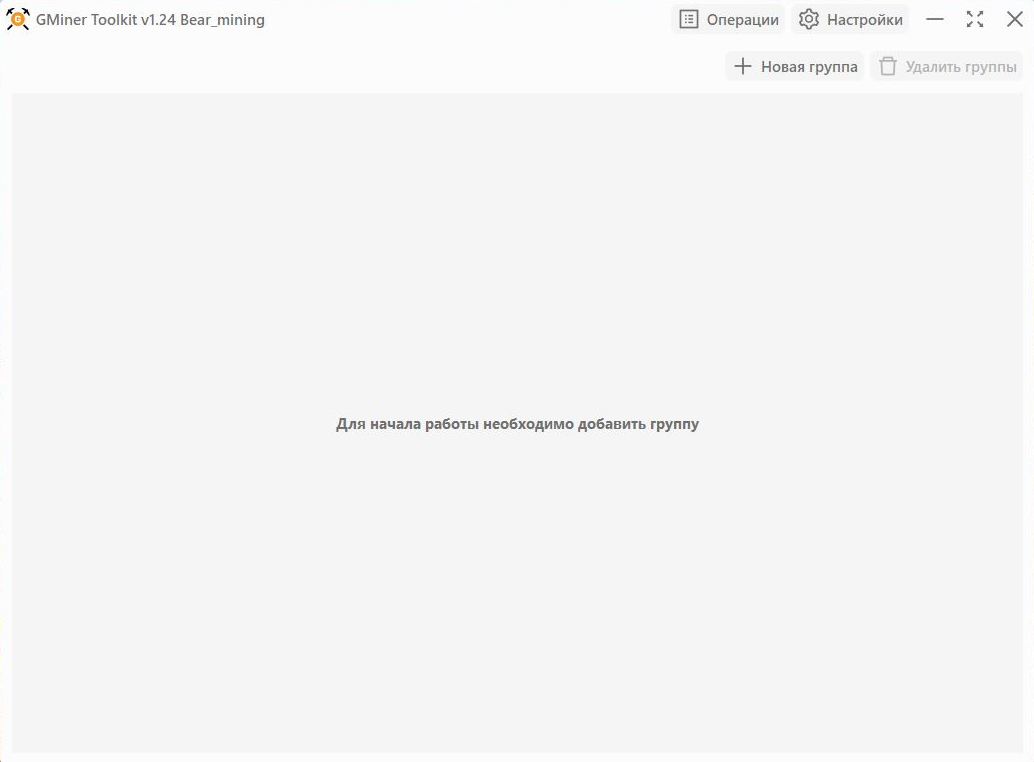
После запуска GMiner Toolkit нужно добавить оборудование, нажав на кнопку +Новая группа. В зависимости от количества устройств и IP-адресов, количество групп не ограничено.

bear-mining.pro
Скрин 2

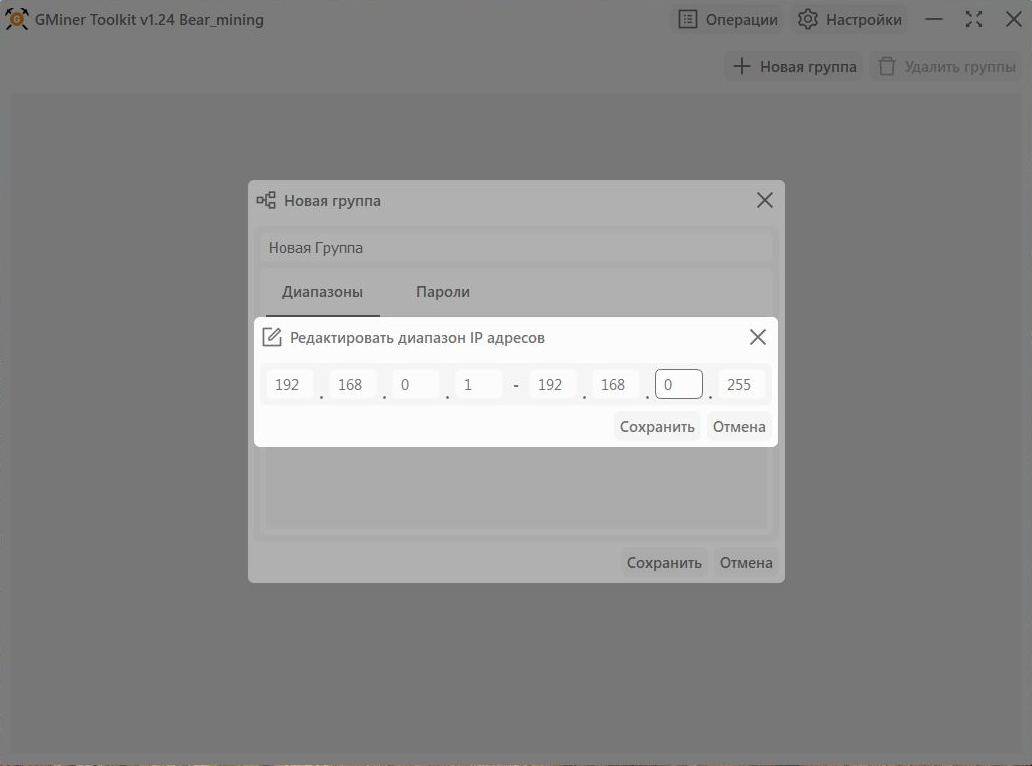
В появившемся окне, ввести Имя группы, например: Новая группа, добавить Диапазоны для сканирования IP адресов.

Можно отредактировать его, нажав на список IP адресов.

При разных настройках сети адреса IP пулов могут отличаться, например: на роутере TP-Link сеть 192.168.0.1, а Dlink 192.168.1.1

*нужный Вам диапазон можно узнать в настройках маршрутизатора сети.

bear-mining.pro
Скрин 3

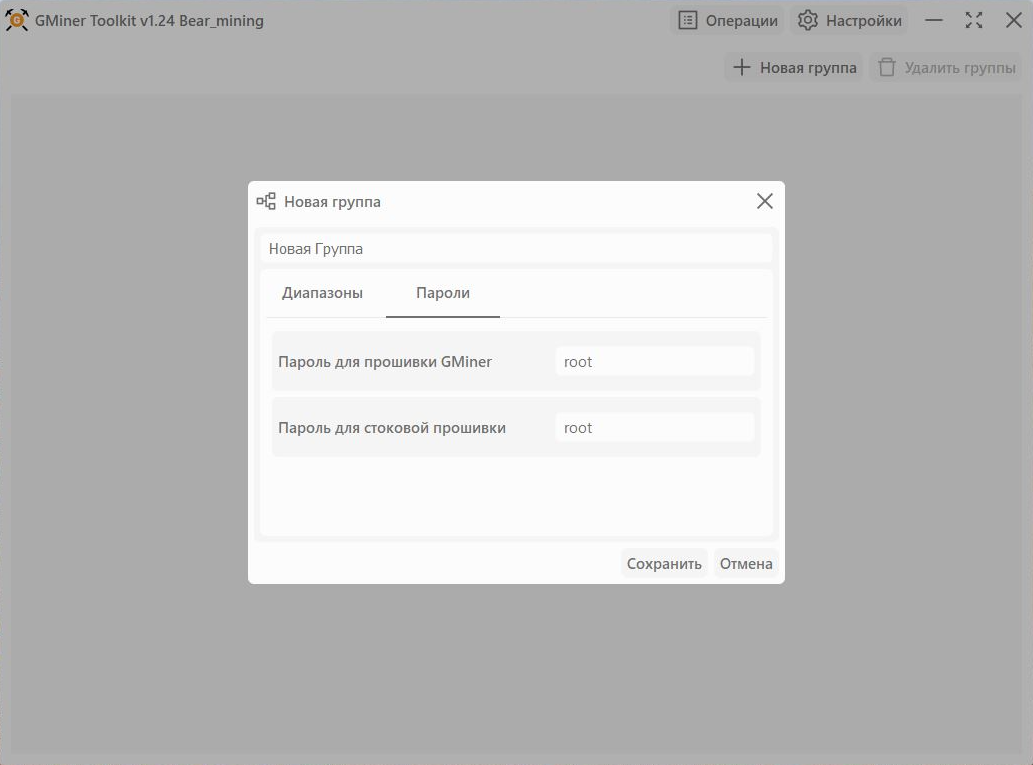
Установить пароль для входа в web-интерфейс. По умолчанию пароль - root

bear-mining.pro
Скрин 4

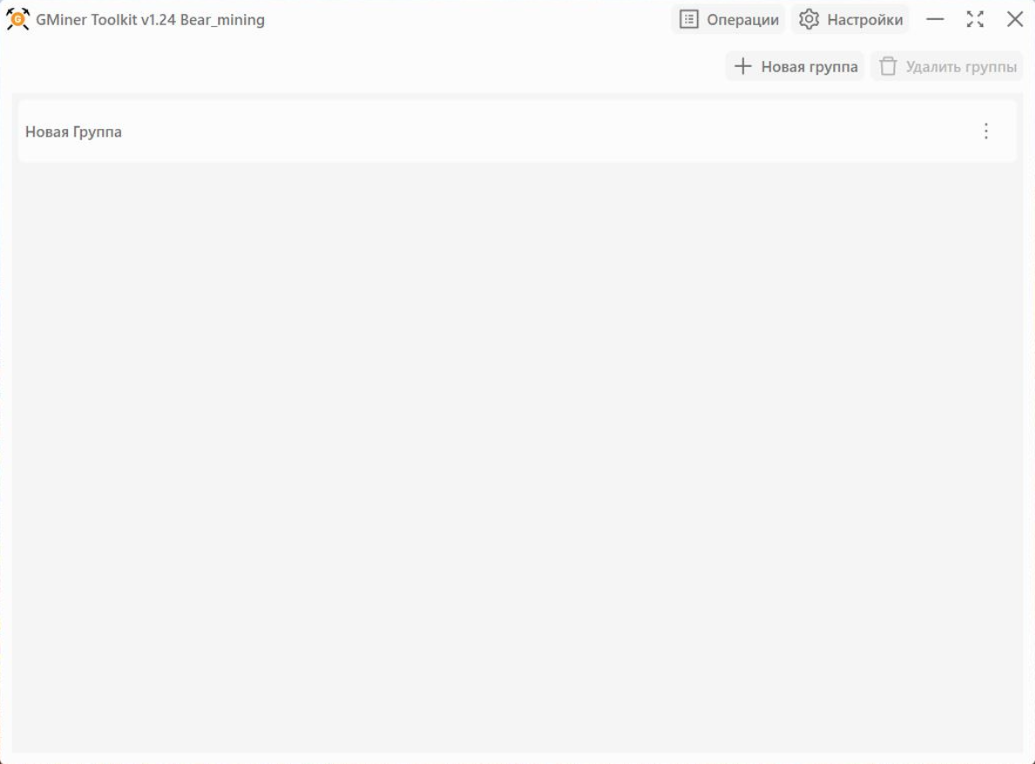
После двойного нажатия левой кнопки мыши по имени группы начнется сканирование заданного диапазона IP адресов.

bear-mining.pro
Скрин 5

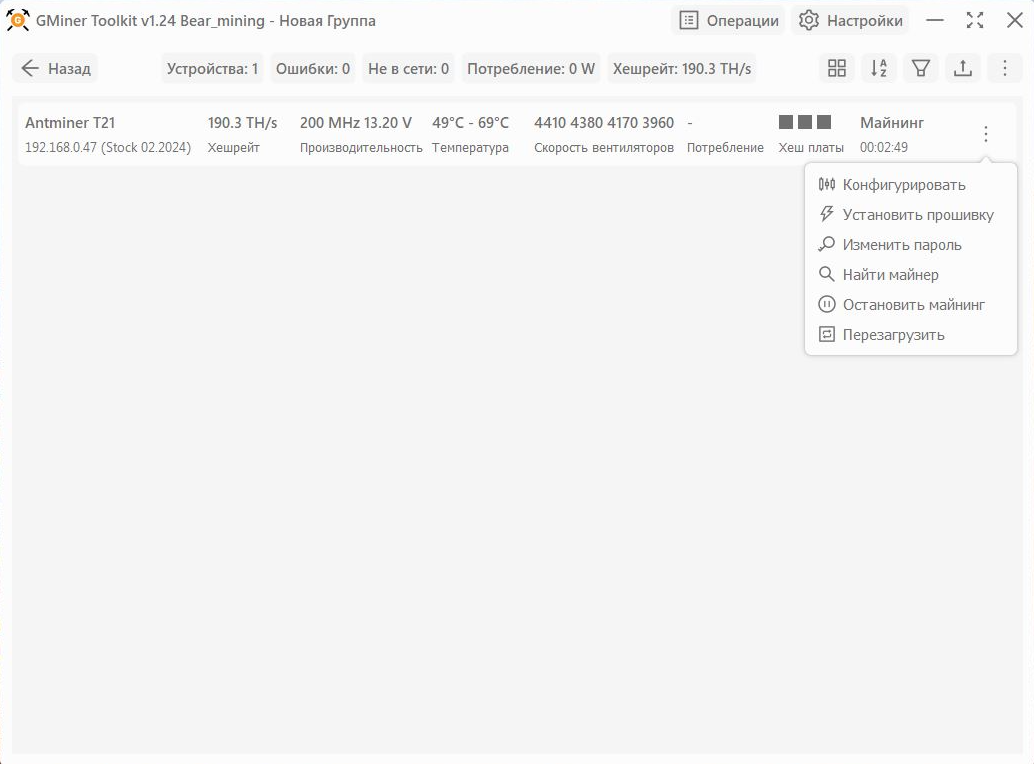
В результате сканирования оборудование отобразится в группе и Вы можете приступать к прошивке (Установить прошивку), перейдя в меню настроек Asic-майнера.

bear-mining.pro
Скрин 6

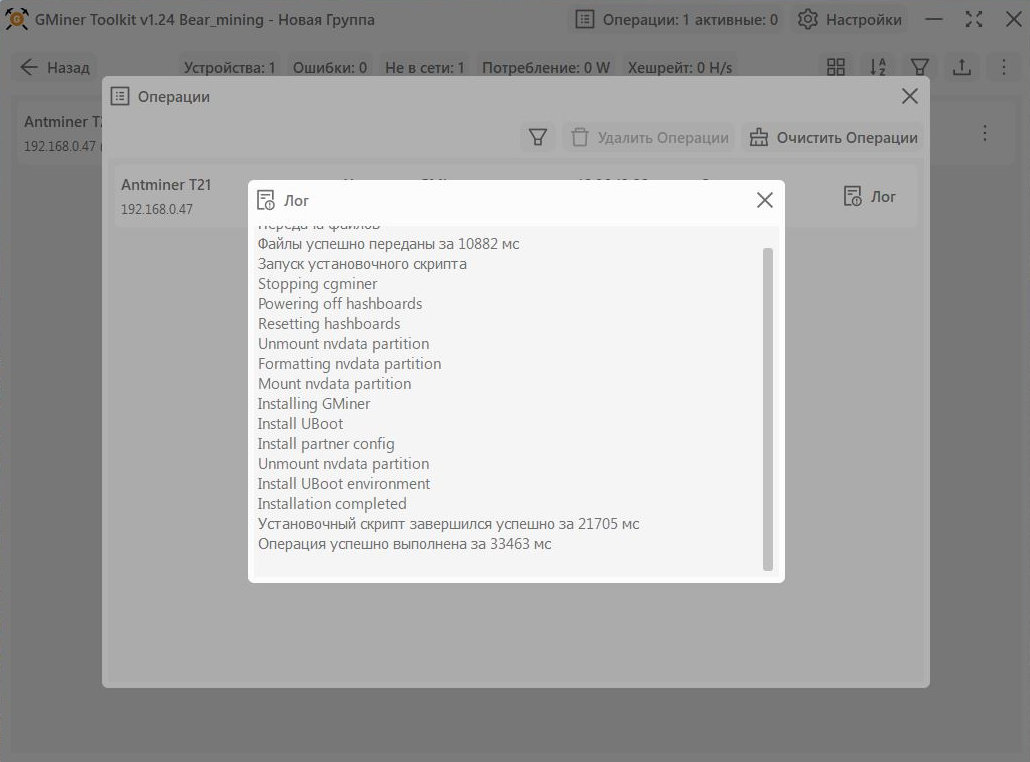
С процессом и результатом прошивки Вы можете ознакомиться, перейдя в меню Операции – Лог. В случае успешной установки устройство будет перезагружено автоматически.

bear-mining.pro
Скрин 7

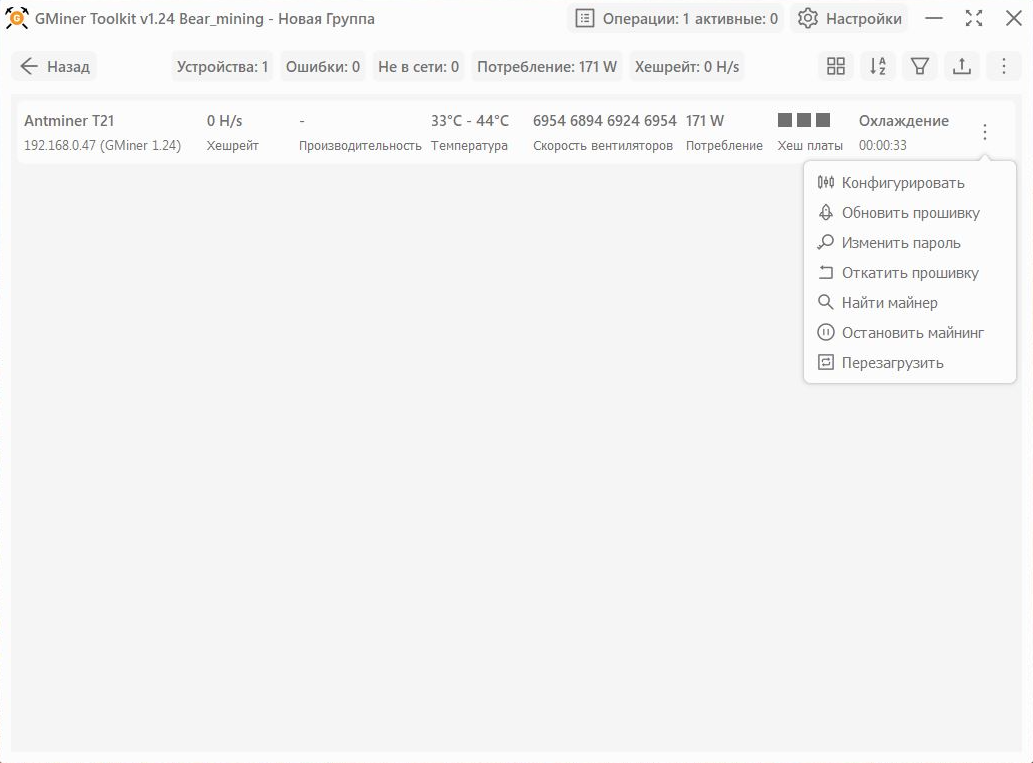
После перезагрузки устройства, вместо информации о стоковой прошивке, появится версия установленного GMiner. Теперь GMiner Toolkit позволяет настроить и управлять оборудованием даже без использования web-интерфейса(Конфигурировать, Обновить прошивку, Изменить пароль, Откатить до стоковой прошивку, Найти майнер, Перезагрузить).

bear-mining.pro
Скрин 8

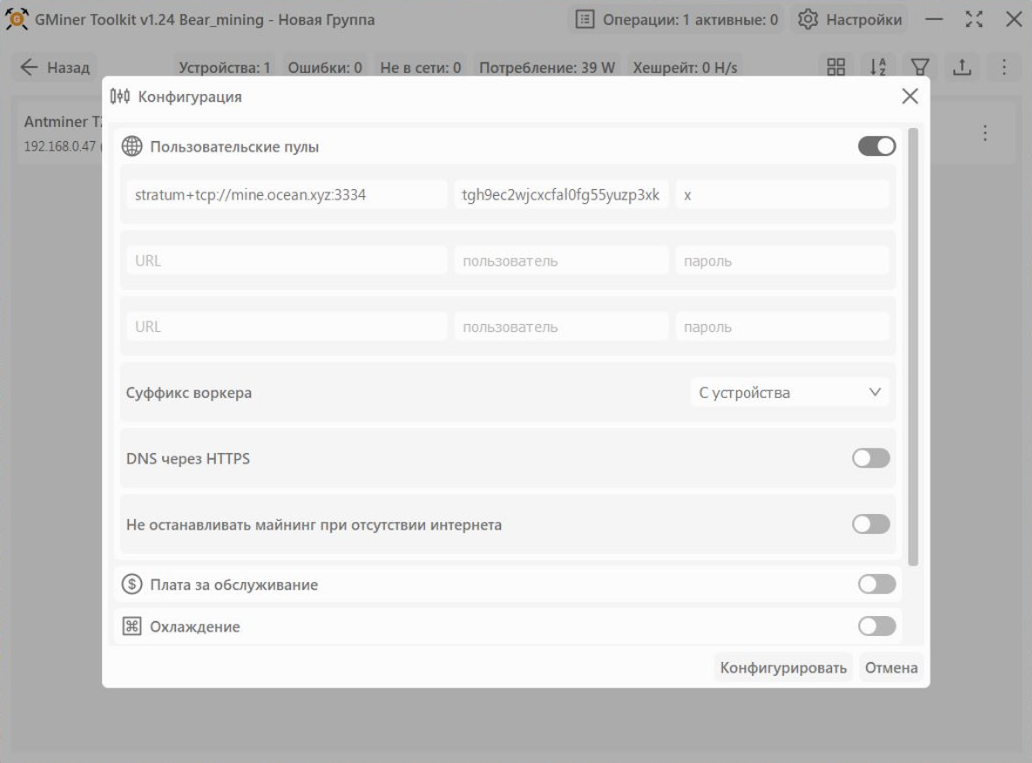
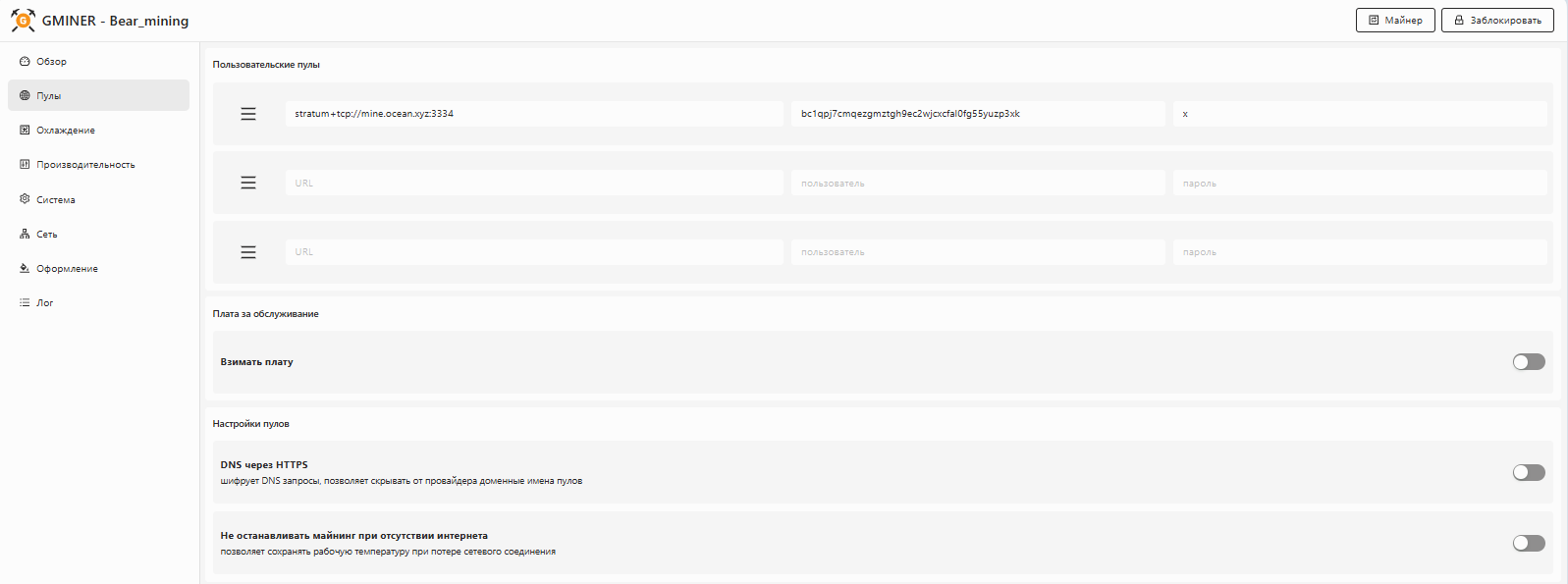
Конфигурировать - Пользовательские пулы.

С более подробной информацией о настройке Пользовательские пулы Вы можете ознакомиться в разделе Web-интерфейс(Пулы)

bear-mining.pro
Скрин 9

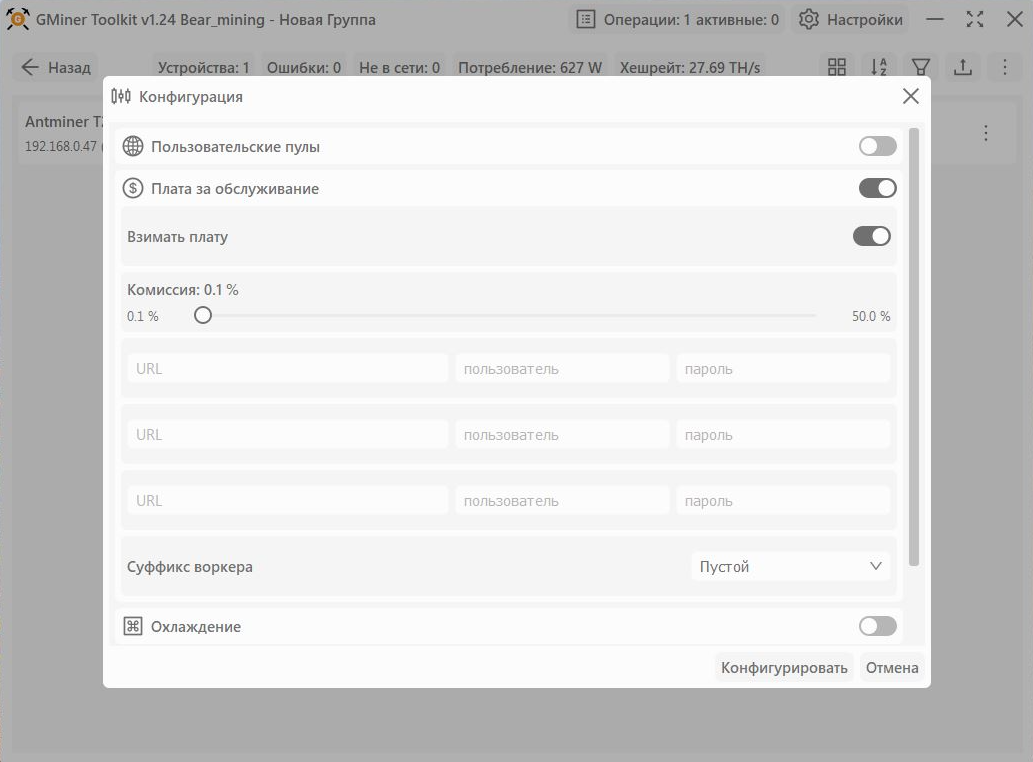
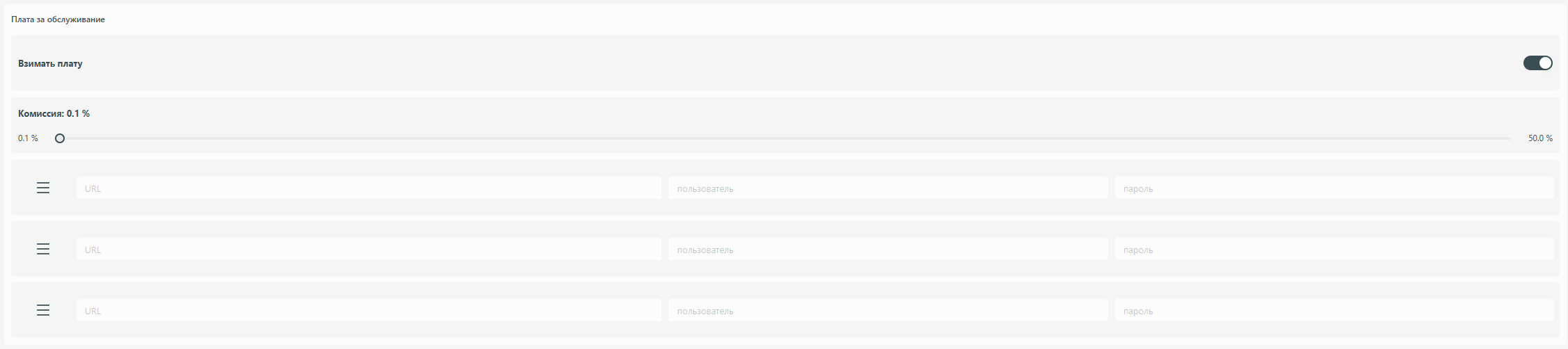
Конфигурировать - Плата за обслуживание.

С более подробной информацией о настройке Плата за обслуживание Вы можете ознакомиться в разделе Web-интерфейс(Пулы)

bear-mining.pro
Скрин 13

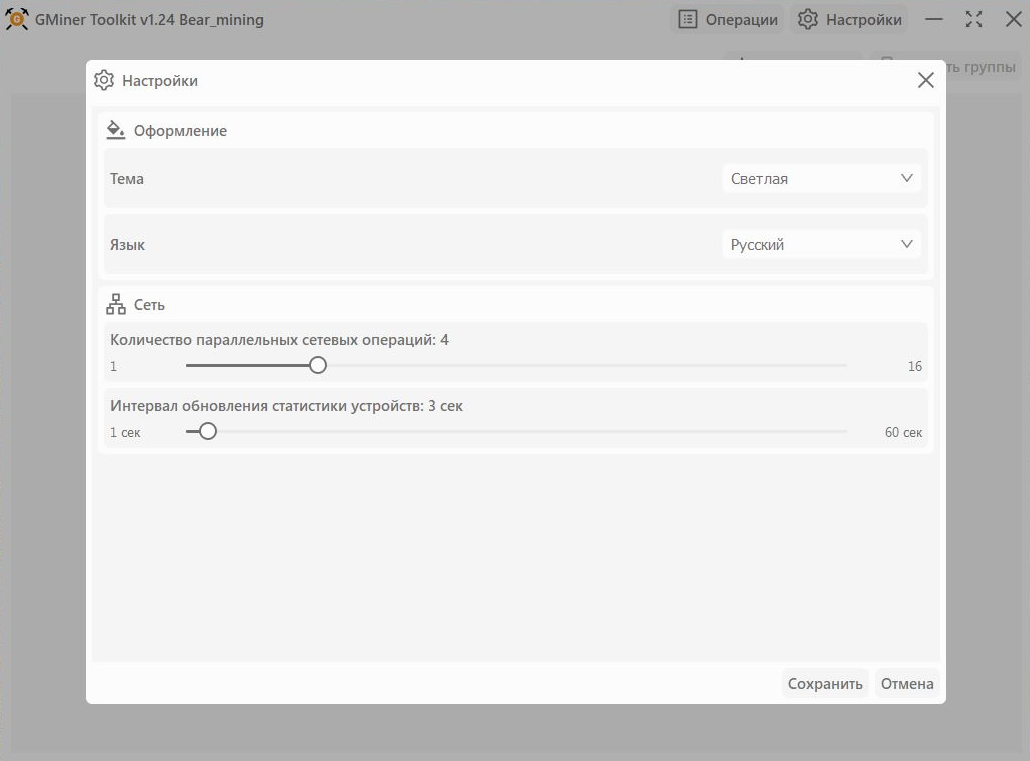
Настройки Toolkit.

Оформление. Тема - Светлая/Темная.
Оформление. Язык - Русский/English.
Cеть. Количество параллельных сетевых операций(по умолчанию 4)
Сеть. Интервал обновления статистики устройств(по умолчанию 3 сек.)

bear-mining.pro
Скрин 7

Для обновления достаточно скачать с нашего сайта и запустить актуальную версию GMiner Toolkit, выбрать устройство или группу устройств, и нажать Обновить прошивку. С процессом и результатом обновления Вы можете ознакомиться перейдя в меню Операции – Лог.

bear-mining.pro
Скрин 14

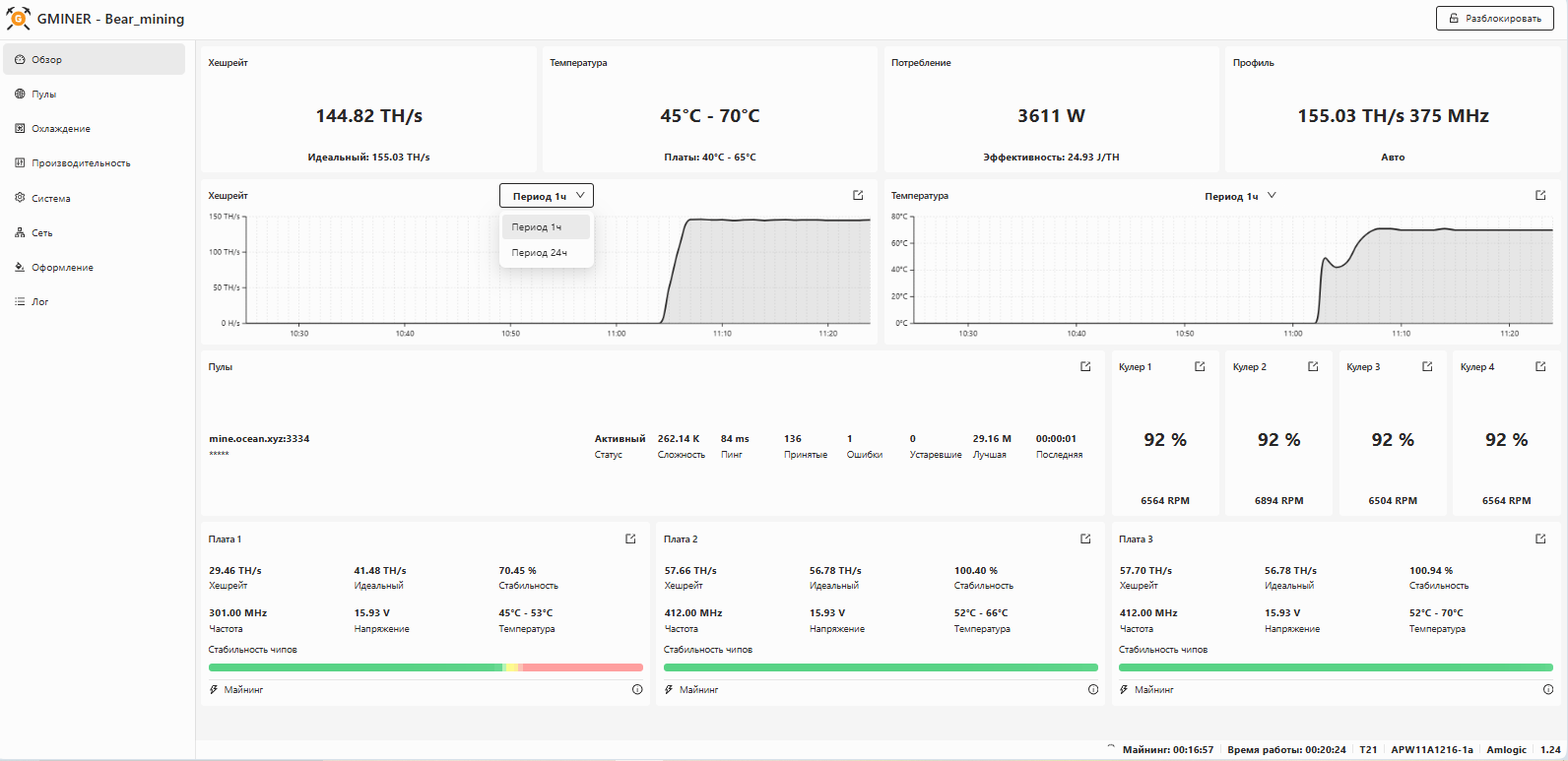
Главная страница Web-интерфейс(Обзор) предоставляет пользователям всю текущую информацию о процессе майнинга. На странице расположены виджеты: Хешрейт, Температура, Потребление, Профиль, Пулы, Хеш-платы, Вентиляторы; графики Хешрейта и Температуры с отображением за 1 или 24 часа.

bear-mining.pro
Скрин 20

Так же в правом нижнем углу показана информация - Текущий процесс работы, Модель оборудования, Модель блока питания, Модель контрольной платы, Текущая версия прошивки.

bear-mining.pro
Скрин 15

Виджет пула, показывает статистику:

- адреса пулов (в том числе резервных)
- статус подключения к пулу
- текущая сложность
- пинг до пула
- shares(Принятые, Ошибки, Устаревшие - статистика по принятым или отклоненным решениям).

bear-mining.pro
Скрин 16

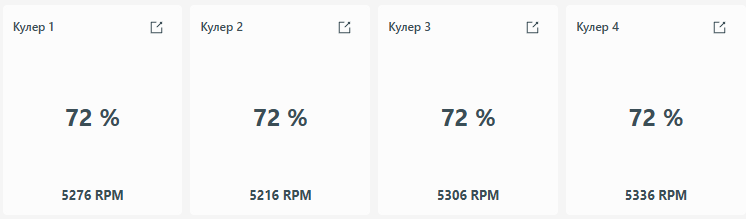
Виджет вентиляторов - отображает подключенное количество вентиляторов, их скорость вращения, RPM обороты. Так же сообщает о Сбой - нарушение работы/неисправности вентиляторов.

* В случае появления статуса Сбой одного или нескольких кулеров, можно программно отключить один или несколько вентиляторов. Подробности смотрите в разделе Web-интерфейс (Охлаждение)

bear-mining.pro
Скрин 17

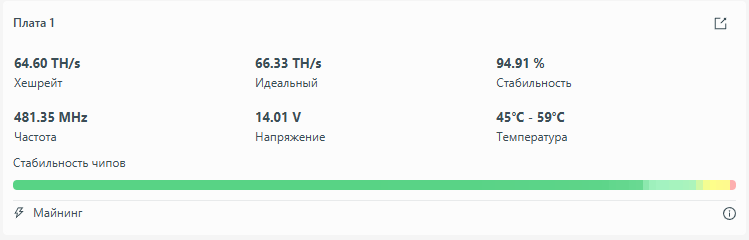
Виджеты хеш-плат (количество виджетов соответствует количеству подключенных плат).

На виджете хеш-плат предоставлена информация о хеш-плате:
- хешрейт/Идеальный хешрейт - TH/s
- стабильность - %
- частота чипов - Mhz
- напряжение - V
- температура чипов - C

Так же в левом нижнем углу показан текущий режим работы хеш-платы:
Инициализация/Майнинг/Сбой/Остановлено

bear-mining.pro
Скрин 19

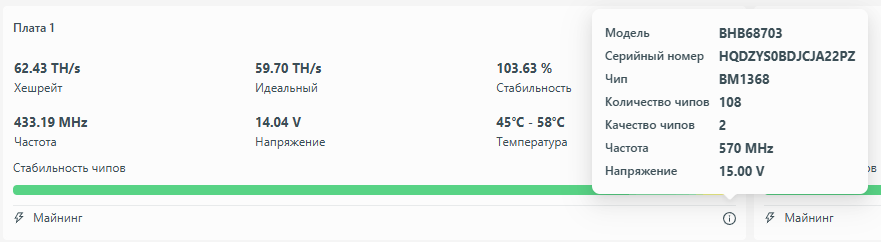
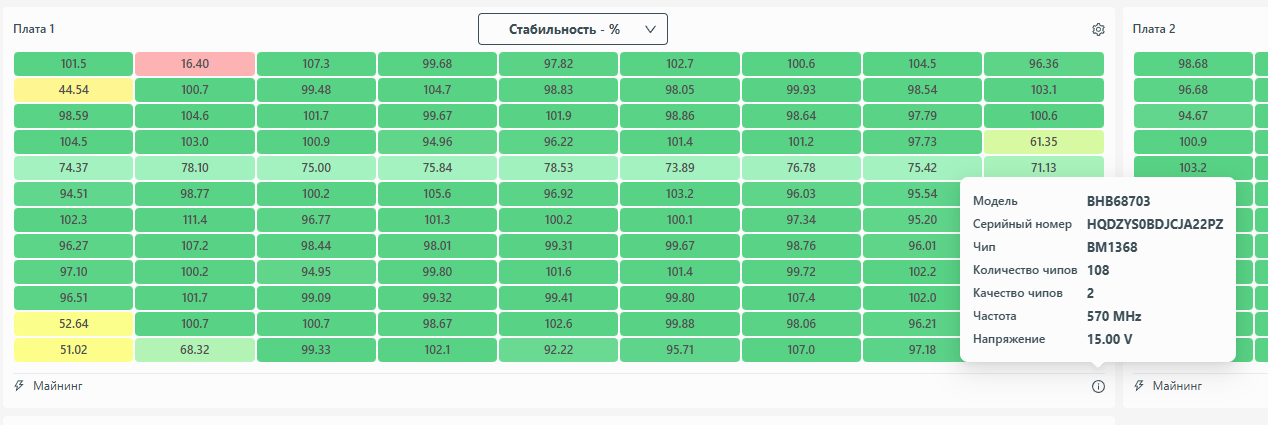
В правом нижнем углу виджета хеш-платы расположена иконка i, отображающая информацию из EEPROM хеш-платы:

- Модель платы A3HBxxxx, BHBxxxx и т.п
- Серийный номер
- Chip Bin Качество чипов
- Частоту чипов - Mhz
- Напряжение - V

bear-mining.pro
Скрин 18

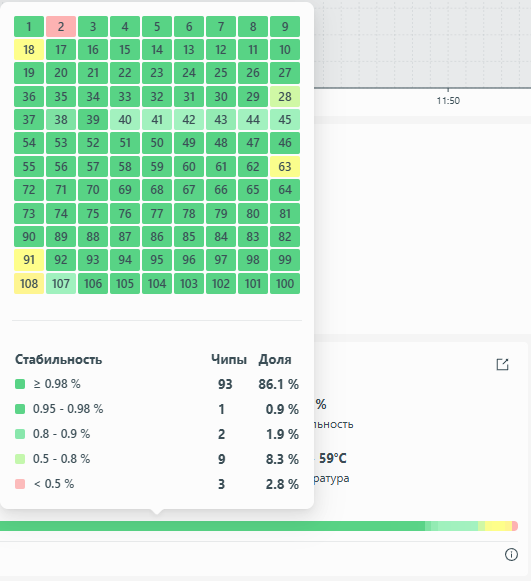
Если навести курсор мыши на статус-бар хеш-платы(зеленый/желтый/красный), то Вам станет доступна информация о почиповой стабильности хеш-платы(нумерация соответствует физическому расположению чипов на плате), о количестве стабильных(зеленый), медленных(желтый), критических(красный) чипов.

bear-mining.pro
Скрин 21

Позволяет указать данные для подключения Вашего оборудования к пулу майнинга. Без внесения адреса/логина подключение к пулу осуществляться не будет. Прошивка Gminer позволяет ввести 3 пула/адреса. Настоятельно рекомендуем вводить 3 различных пула, или 3 адреса с пула (основной адрес и 2 резервных). В случае возникновения сбоя/блокировки 1-го пула/адреса, система переключится автоматически на 2-ой. Система сначала сделает 3 попытки подсоединения к 1-му пулу/адресу с интервалом 5 секунд, если не получится, переключится на следующий пул. Если уже произошел сбой и система переключила с 1-го на 2-ой, то система будет пробовать каждые 10 минут подключаться к 1-ому основному/начальному пулу/адресу. Данный процесс можно отследить во вкладке Лог.

bear-mining.pro
Скрин 22

Плата за обслуживание. Полезный сервис для клиентов/владельцев хостингов, или, если у оборудования два владельца, или Вы хотите кого-то отблагодарить за настройку оборудования, достаточно указать адрес пула, BTCадрес/логин и процент отчисления(до 50%).

bear-mining.pro
Скрин 23

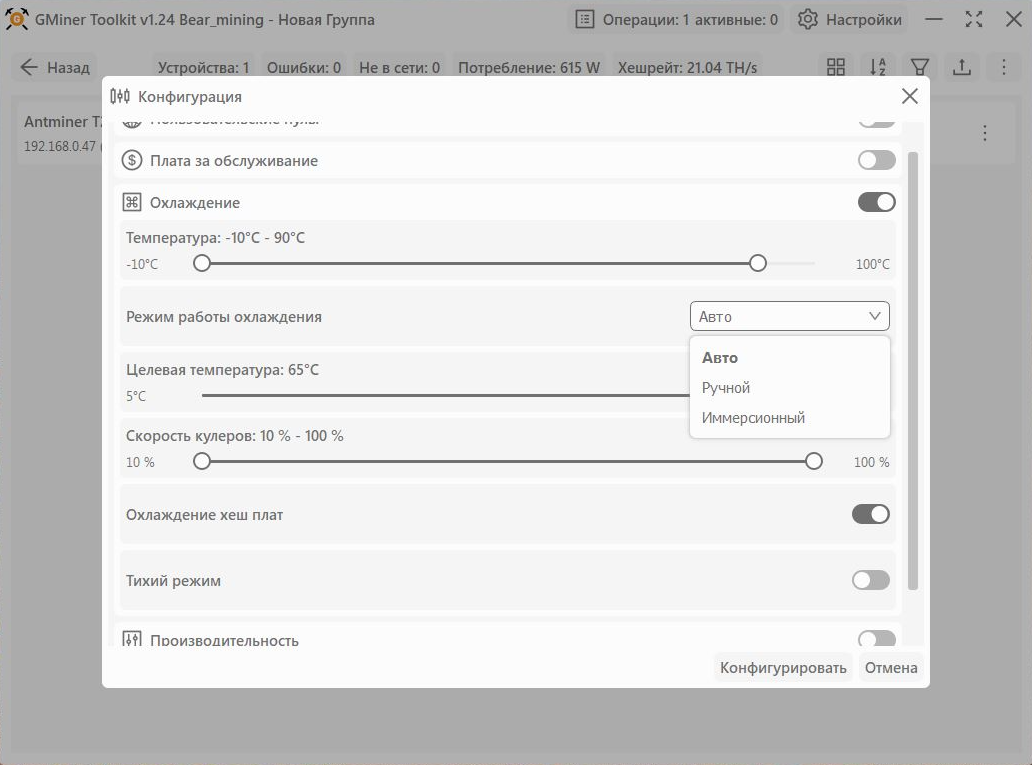
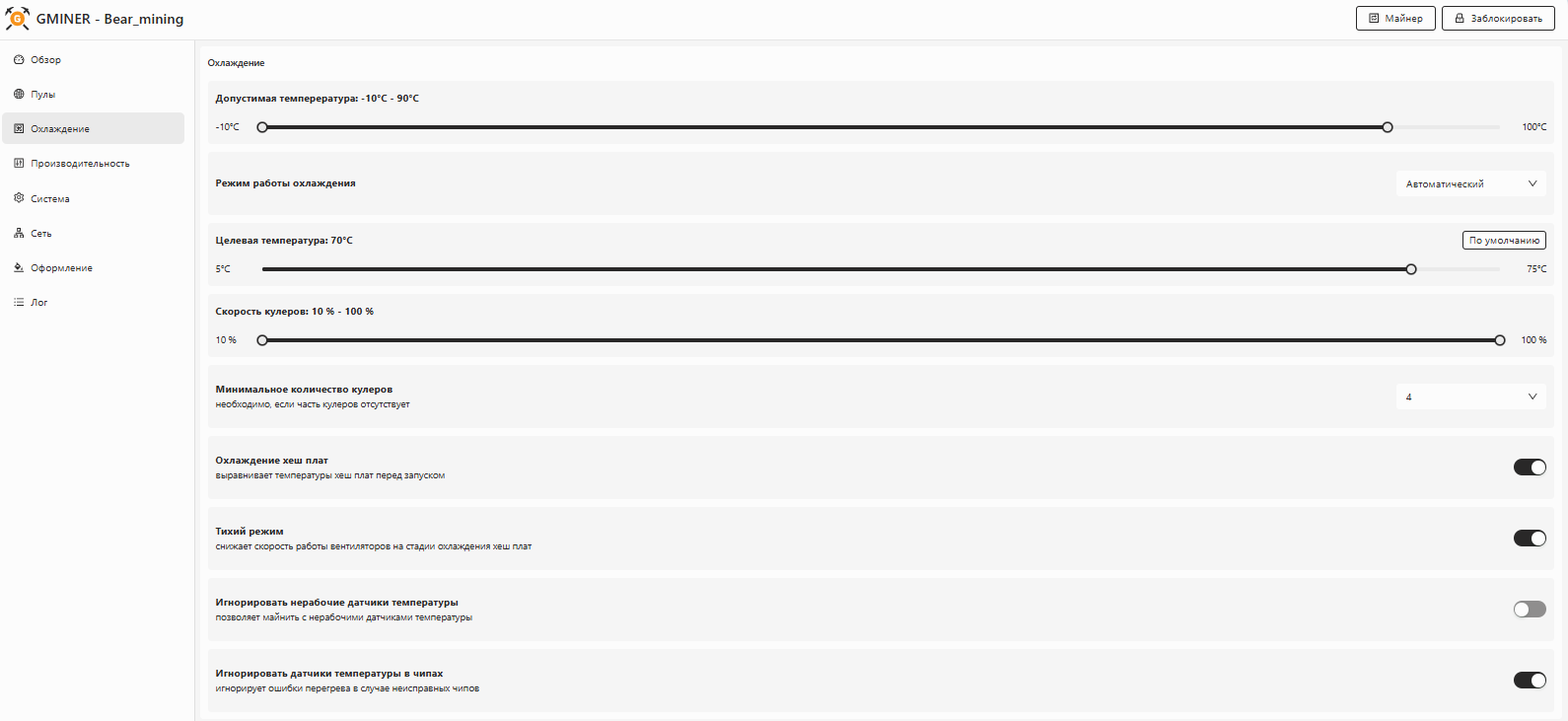
Максимально допустимая температура. При достижении Максимально допустимой температуры оборудование будет перезагружено. К примеру, Максимально допустимая температура установлена на 90 градусов. В системе установлен WatchDog - сторожевой таймер, который следит за процессом изменения температуры, при достижении 85 градусов сработает понижение профиля хеширования. Например: был выставлен профиль 110 ТН, но температура достигла 85 градусов, тогда система сбросит профиль на 1 пункт вниз на 109 ТН. Профиль будет понижаться до тех пор, пока не стабилизируется температура в пределах 85 градусов. Если же температура продолжает повышаться дальше и достигнет 90 градусов, устройство будет перезагружено, и после включения система запустит Режим охлаждения. После Режима охлаждения майнинг продолжится.

Автоматический режим работы охлаждения позволяет установить Целевую температуру, к которой система будет стремиться. Например: Целевая температура установлена 65 градусов. Минимальная скорость оборотов 30%, Максимальная скорость оборотов 90%. Температура начинает повышаться с 30 до 65 градусов и обороты кулеров будут повышаться. При достижении 65 градусов скорость оборотов кулеров достигнет 90%.

Охлаждение хеш плат. Выравнивает температуры хеш- плат перед запуском.

Тихий режим. Снижает скорость работы вентиляторов на стадии охлаждения хеш-плат до 50%.

Игнорировать нерабочие датчики температуры. Позволяет продолжить майнинг с нерабочими датчиками температуры.

Игнорировать датчики температуры в чипах. Игнорирует ошибки перегрева в случае неисправных чипов.

Минимальное количество кулеров. В случае появления статуса Сбой(неисправности вентиляторов) одного или нескольких кулеров, можно программно отключить один или несколько вентиляторов.

bear-mining.pro
Скрин 24

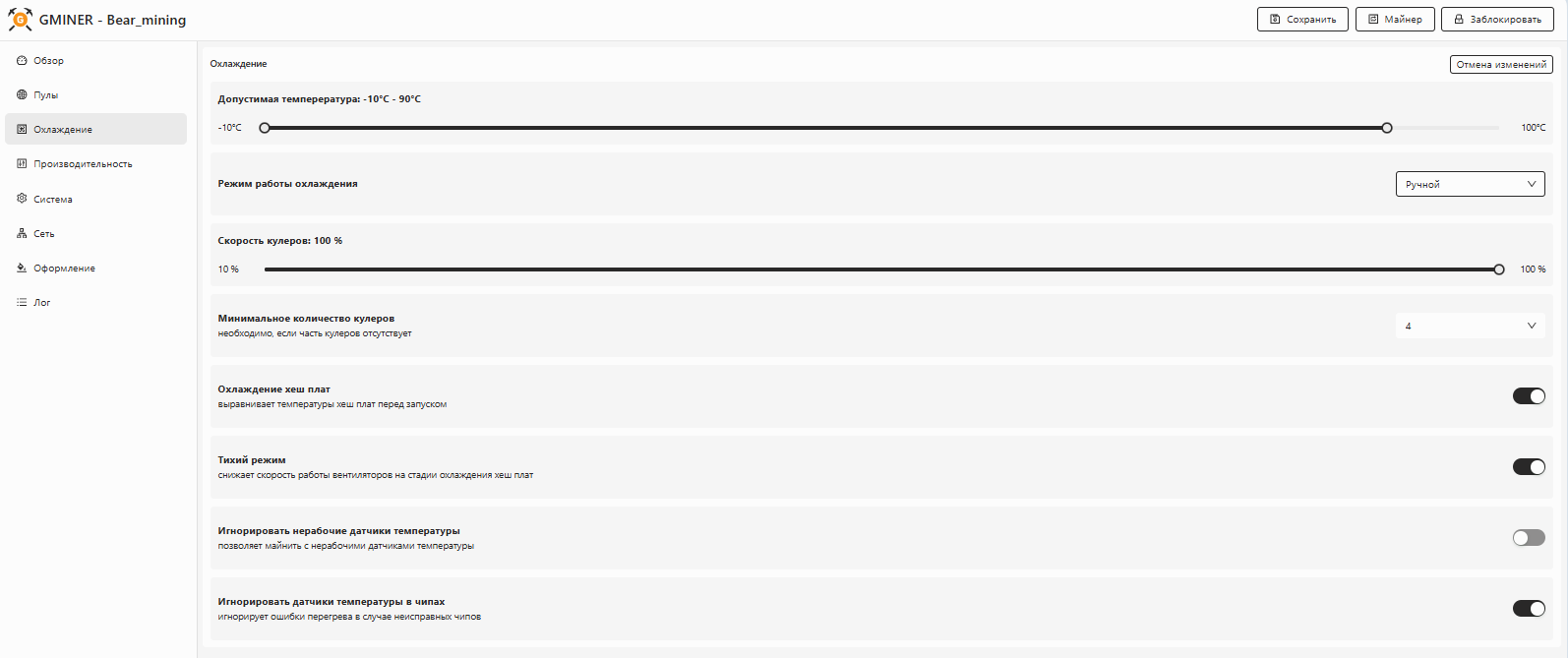
Ручной режим работы охлаждения. Доступна установка только Статичной скорости кулеров(%), фиксированное значение, которое не меняется в зависимости от условий работы устройства.

bear-mining.pro
Скрин 25

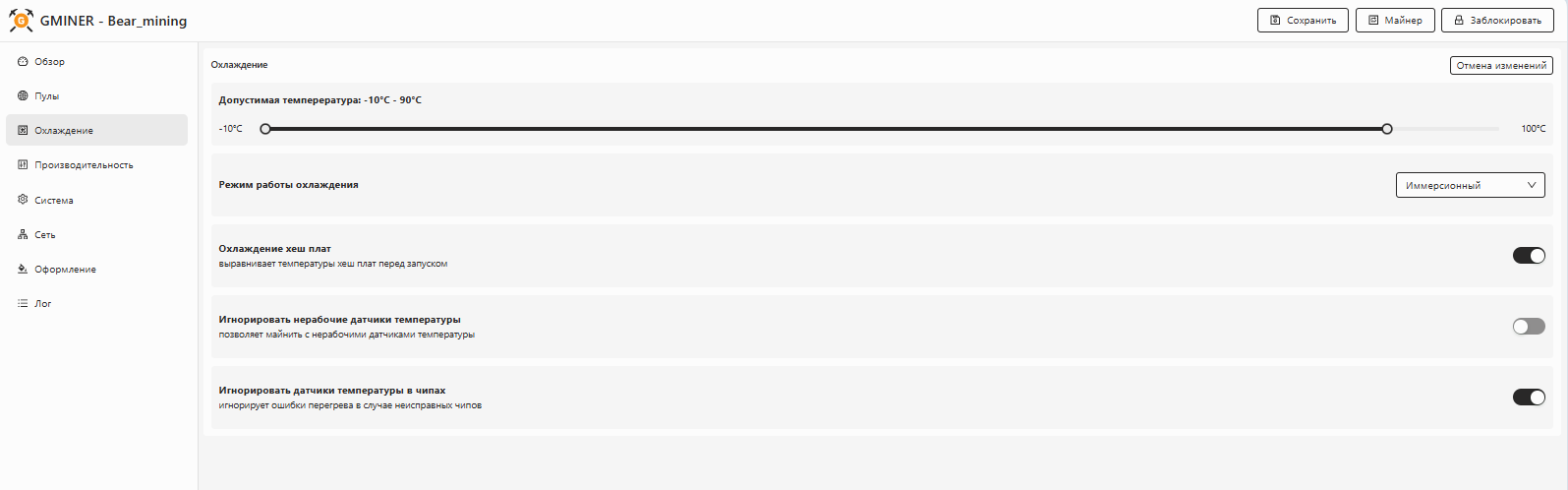
Иммерсионный режим работы охлаждения. Предназначен для устройств погруженных в охлаждающую жидкость.

bear-mining.pro
Скрин 26

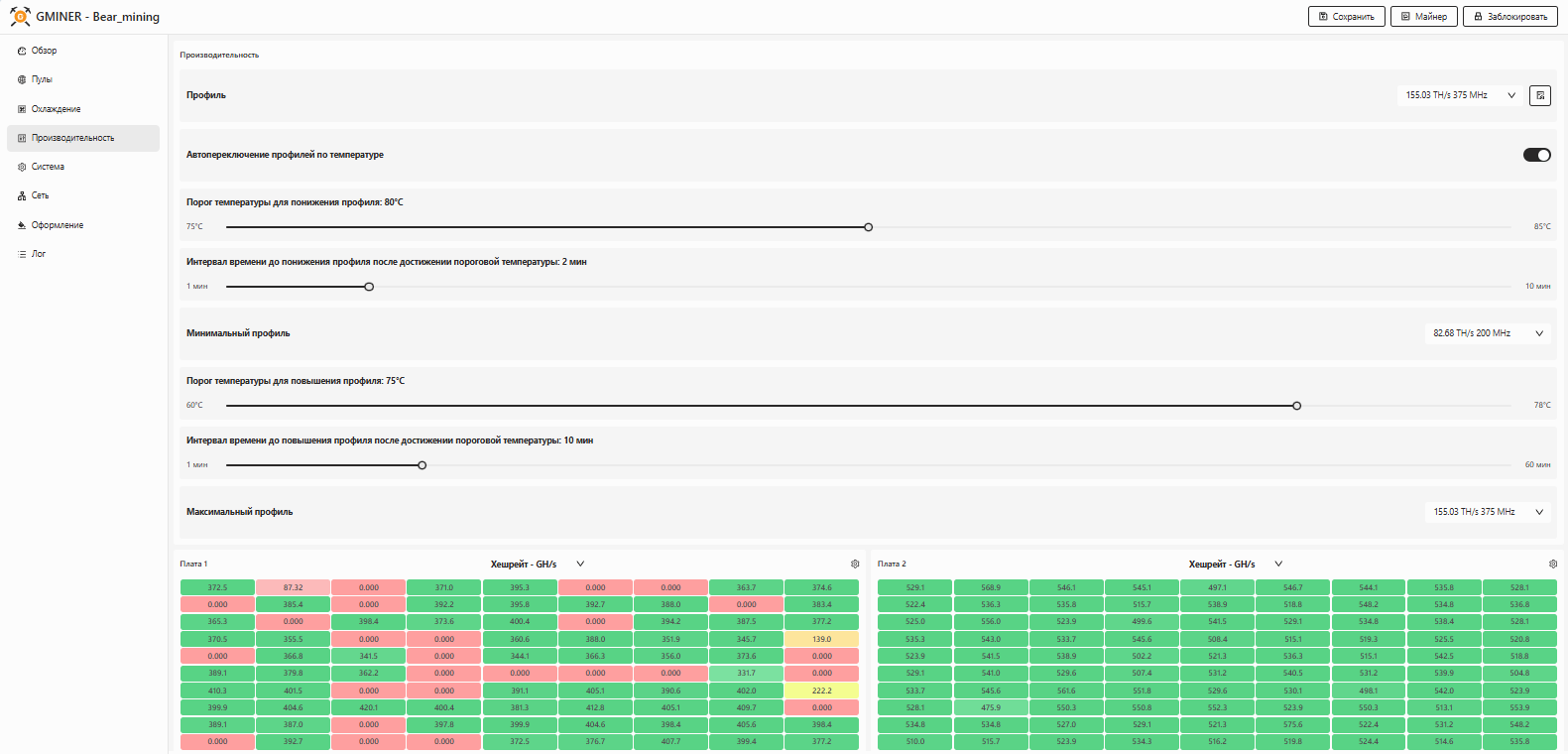
Профиль. Автоматически заданные профили хэширования(ТН) и Пользовательский режим настроек хеширования. В Автоматическом режиме после выбора профиля скорости хэширования(ТН), система запустит процесс Инициализации и Автотюнинга.

Инициализация - запуск текущих настроек хеш-плат, профиля - частота, напряжение, обороты кулеров.

Автотюнинг - автоматическая настройка параметров оборудования для оптимального сочетания хешрейта, энергоэффективности и стабильности. Уникальный алгоритм автотюнинга GMiner позволяет устройству лучше адаптироваться к изменению температуры, охлаждения и других внешних условий, поддерживая более стабильную и энергоэффективную работу.

Алгоритм работает в два этапа:
1. Первоначальная настройка(длительность 1–3 часа).
Статус: Автотюнинг
Прошивка подбирает базовые оптимальные параметры работы майнера.
2. Непрерывная тонкая подстройка
Статус: Майнинг
Майнер работает в обычном режиме, а прошивка продолжает анализировать состояние чипов и корректировать параметры в фоне.
Наиболее заметный эффект проявляется примерно после 12 часов непрерывной работы. Профили Автотюнинга сохраняются во вкладке справа от меню выбора Профиля(ТН).
Если профиль был единожды до конца завершен, без прерывания, после перезагрузки не нужно повторно ждать Автотюнинг, Майнинг начинается сразу же после Инициализации. За редким исключением, система может запустить Автотюнинг еще раз, в пределах 15-30 минут. На это может повлиять температура чипов, статус чипов - Медленный/Критический. Профиль всегда можно удалить и сделать Автотюнинг заново.

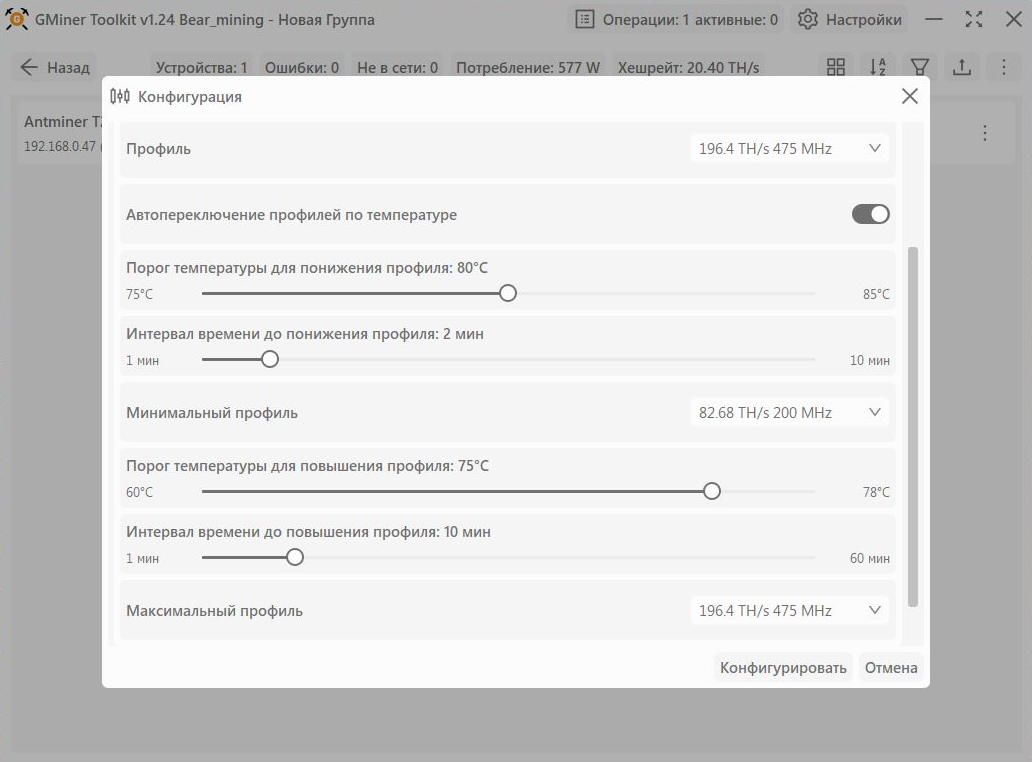
Автопереключение профилей по температуре.
В Автоматическом режиме – Порог температуры для понижения профиля на 5 градусов ниже Максимально допустимой температуры, Порог температуры для повышения профиля на 10 градусов ниже Максимально допустимой температуры.
Например:
Максимально допустимая температура - 90(перезагрузка);
Порог температуры для понижения профиля - 85;
Порог температуры для повышения профиля - 80;

bear-mining.pro
Скрин 27

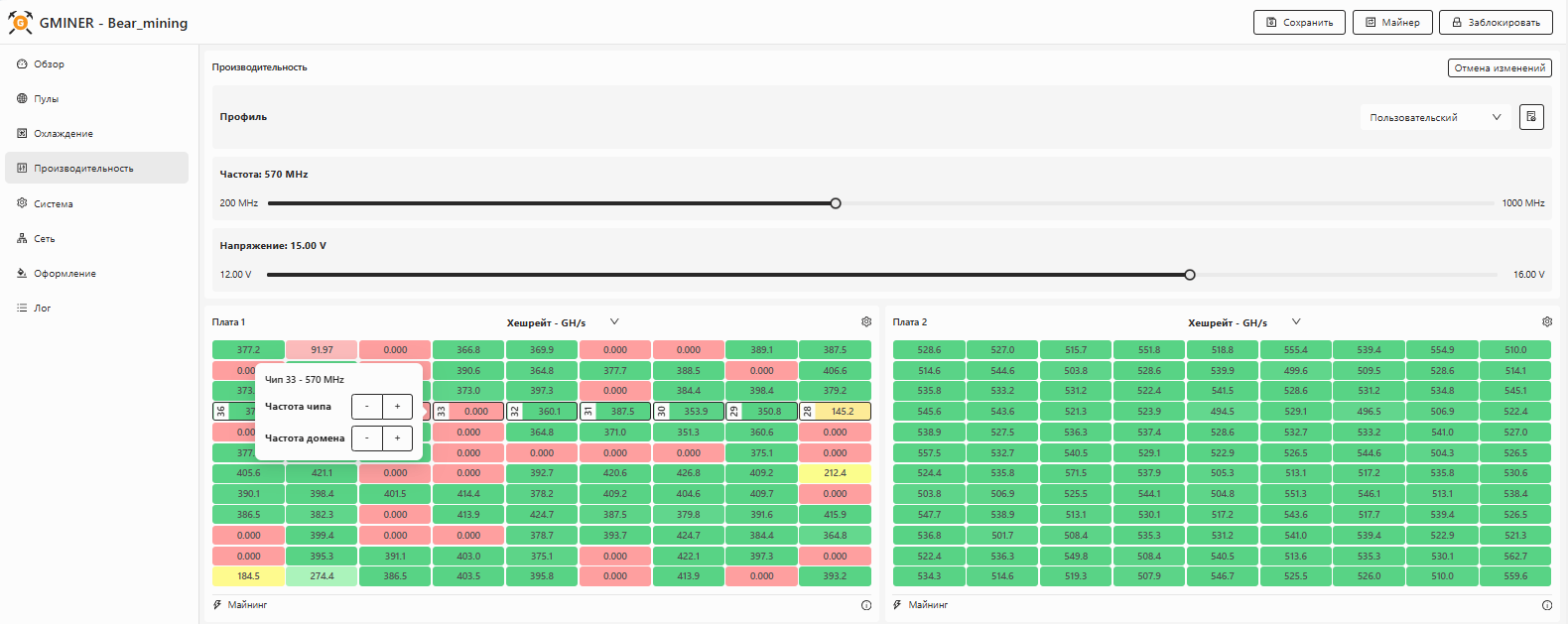
В Пользовательском режиме можно вручную, с помощью ползунков, установить фиксированные значения - Частота(Mhz) и Напряжение(V)чипов. В случае если один или несколько чипов в Пользовательском режиме не будут соответствовать заданным настройкам пользователя, Автотюнинг самостоятельно отследит и будет пытаться подкорректировать медленные или критические чипы, вывести их на заданный хешрейт. Данный процесс можно отследить во вкладке Лог.

В Тюнинге частот есть полностью ручная настройка чипов. Настройка позволяет пользователю настроить частоту одного чипа или домена(группа чипов расположенных на хэш-плате).

bear-mining.pro
Скрин 36

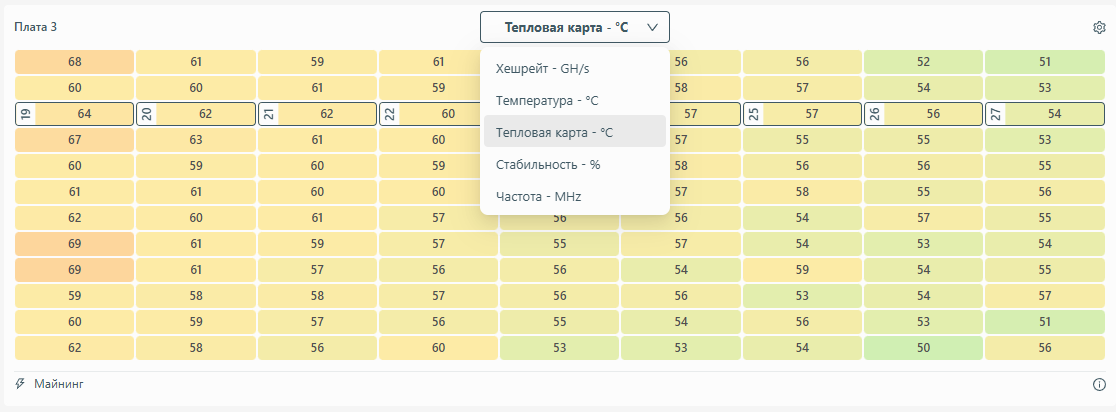
Виджеты хеш-плат. Предоставлена подробная информация о состоянии каждого чипа:
- хешрейт - GH/s
- температура - C
- тепловая карта - C
- стабильность - %
- частота чипов - Mhz

bear-mining.pro
Скрин 37

В правом нижнем углу виджета хеш-платы расположена иконка i, отображающая информацию из EEPROM хеш-платы:

- Модель платы A3HBxxxx, BHBxxxx и т.п
- Серийный номер
- Chip Bin Качество чипов
- Частоту чипов - Mhz
- Напряжение - V

bear-mining.pro
Скрин 28

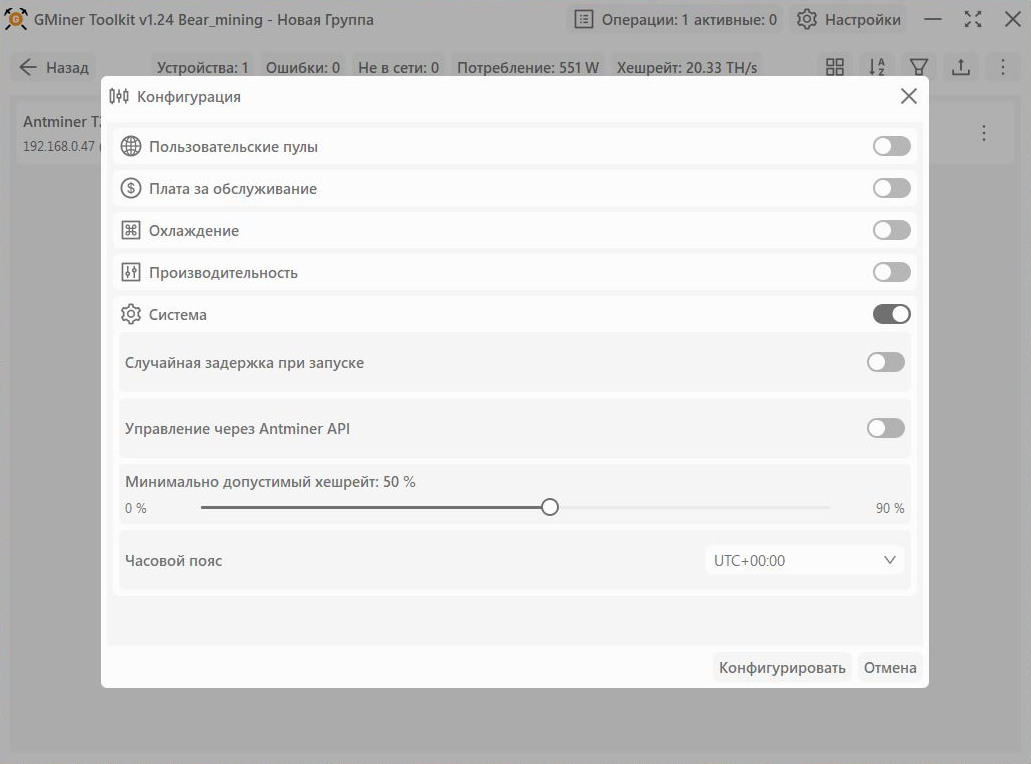
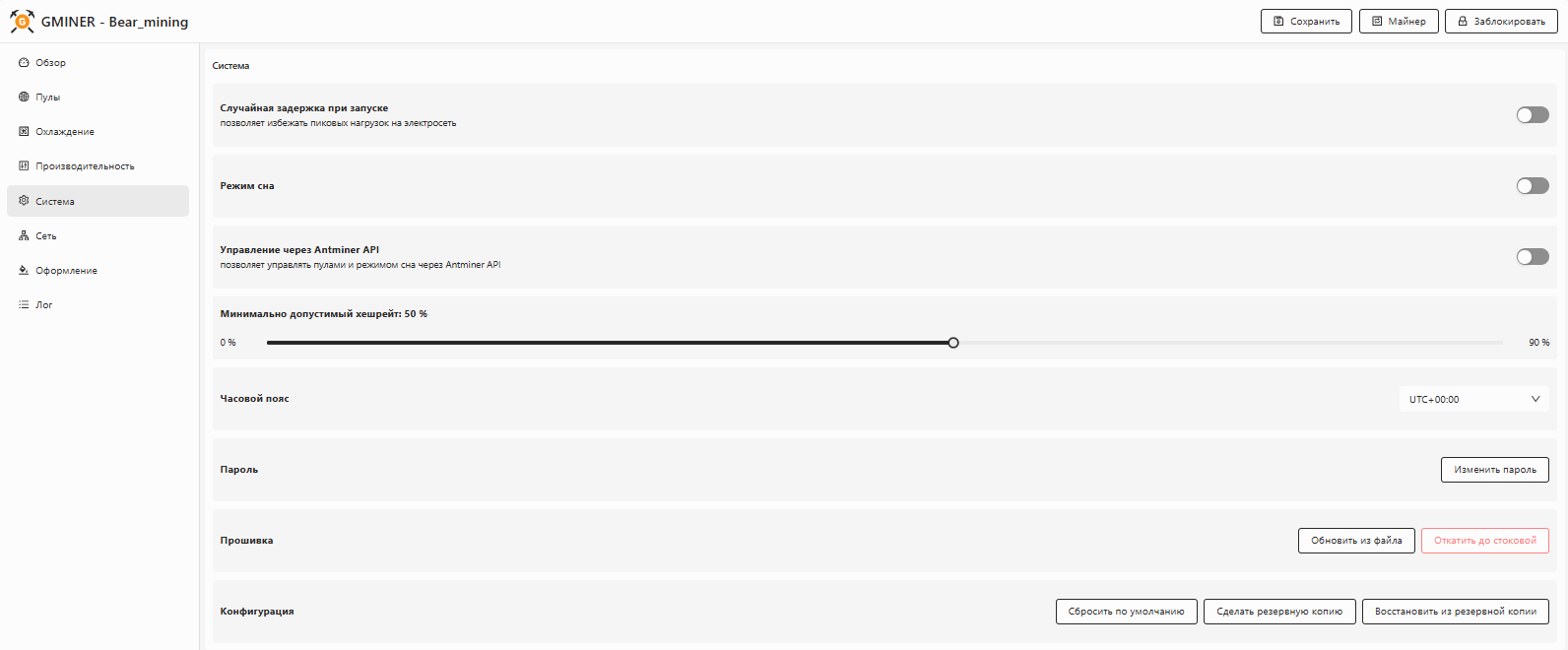
Случайная задержка при запуске - запуск майнинга на устройстве с различной задержкой по времени. Позволяет пользователю с большим количеством оборудования, рандомно по времени, запустить майнинг на устройствах, чтобы избежать одновременной нагрузки на электрическую сеть.
Например: имеем 10 устройств с потреблением 4 кВт каждый = 4 кВт * 10 устройств = 40 кВт. Чтобы мгновенно не нагружать электрическую сеть на 40 кВт, каждое устройство будет включаться с рандомной задержкой в миллисекундах.

Режим сна - отключает все хэш-платы на устройстве. Работает контрольная плата и кулеры/вентиляторы. Удобно, если нужно остановить все процессы на оборудовании.

Antminer Api - позволяет управлять пулами и режимом сна через Antminer Api.

Минимально допустимый хешрейт(по умолчанию 50%) - позволяет выставить в процентах, минимальную скорость хэширования(ТН). В случае понижения хешрейта до 50% от заданного профилем, устройство будет перезагружено. Система сделает 3 попытки перезагрузки оборудования. После на главной странице появится оповещение Warning.

Часовой пояс - установка часового пояса поможет Вам лучше ориентироваться в логах устройства.

Пароль - Изменение пароля. По умолчанию – root

Прошивка - Откатить до стоковой прошивки Antminer BITMAIN.

Конфигурация - Сбросить по умолчанию/сделать резервную копию/восстановить из резервной копии.
- сбросить по умолчанию - Восстанавливает все настройки оборудования на первоначальное состояние, как после прошивки.
- сделать резервную копию - Сохраняет все настройки профилей и системы в файл. К примеру - backup_Antminer_model_192_168_1_190.cfg
- восстановить из резервной копии - позволяет восстановить настройки системы/профилей после перепрошивки из файла backup_Antminer_model_192_168_1_190.cfg

bear-mining.pro
Скрин 29

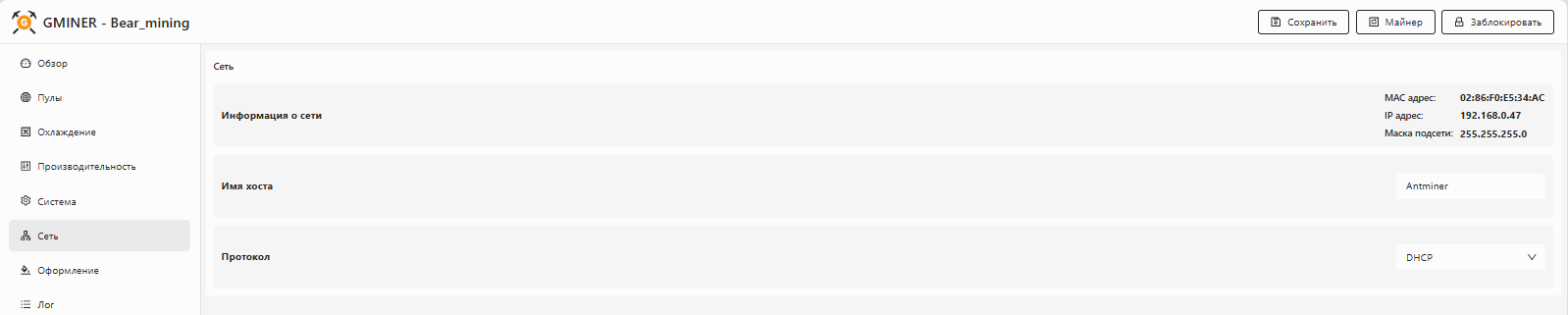
Информация о сети: MAC-адрес, IP адрес, Маска подсети.

Имя хоста - Как определяется имя оборудования в сети. По умолчанию - Antminer.

DHCP - Автоматически назначает IP-адреса устройствам, подключающимся к сети. IP адрес может меняться в силу различных ситуаций/оборудования.Например: отключение электроэнергии, частые перезагрузки.

bear-mining.pro
Скрин 30

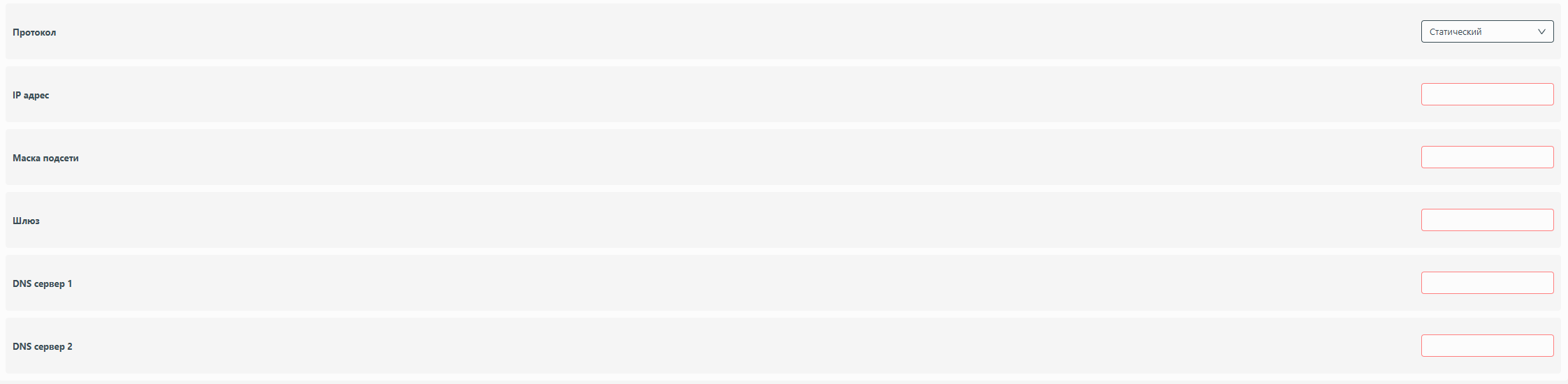
Статический - адрес IP, с фиксированным значением настроек сети, не изменяется без повторной ручной настройки, не изменяется после перезагрузки/отключения устройства.

bear-mining.pro
Скрин 32

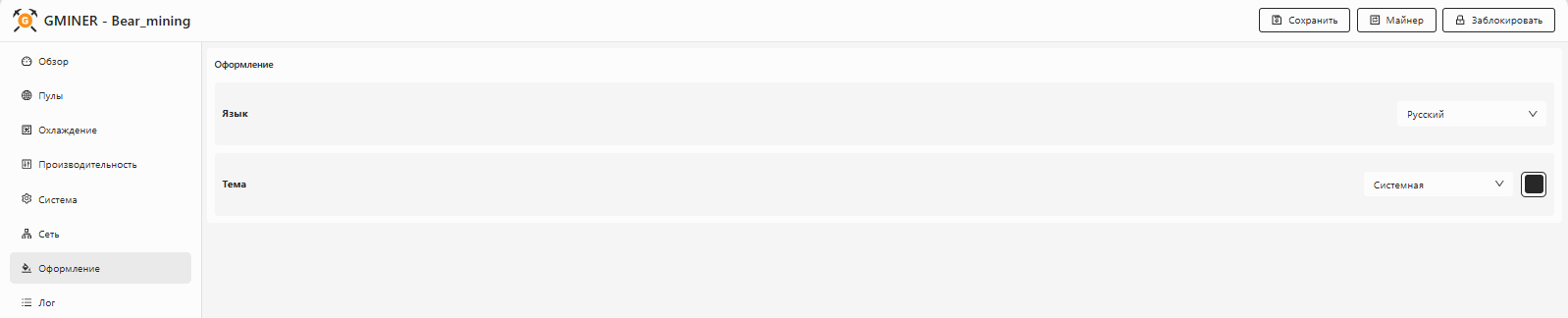
Язык - язык оформления системы. Русский или English

bear-mining.pro
Скрин 31

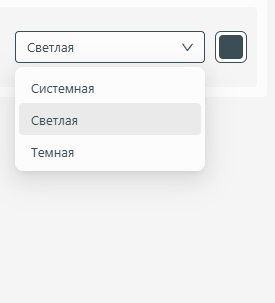
Тема – Системная/Светлая/Темная (Системная - в зависимости от времени суток, светлая или темная).

bear-mining.pro
Скрин 33

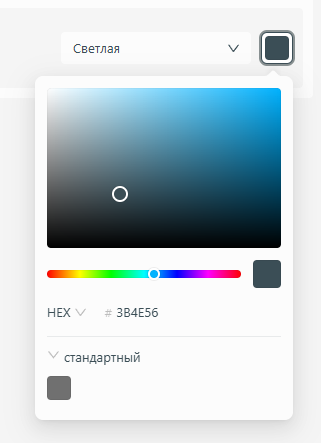
Так же есть возможность выбрать цвет оформления шрифта.

bear-mining.pro
Скрин 34

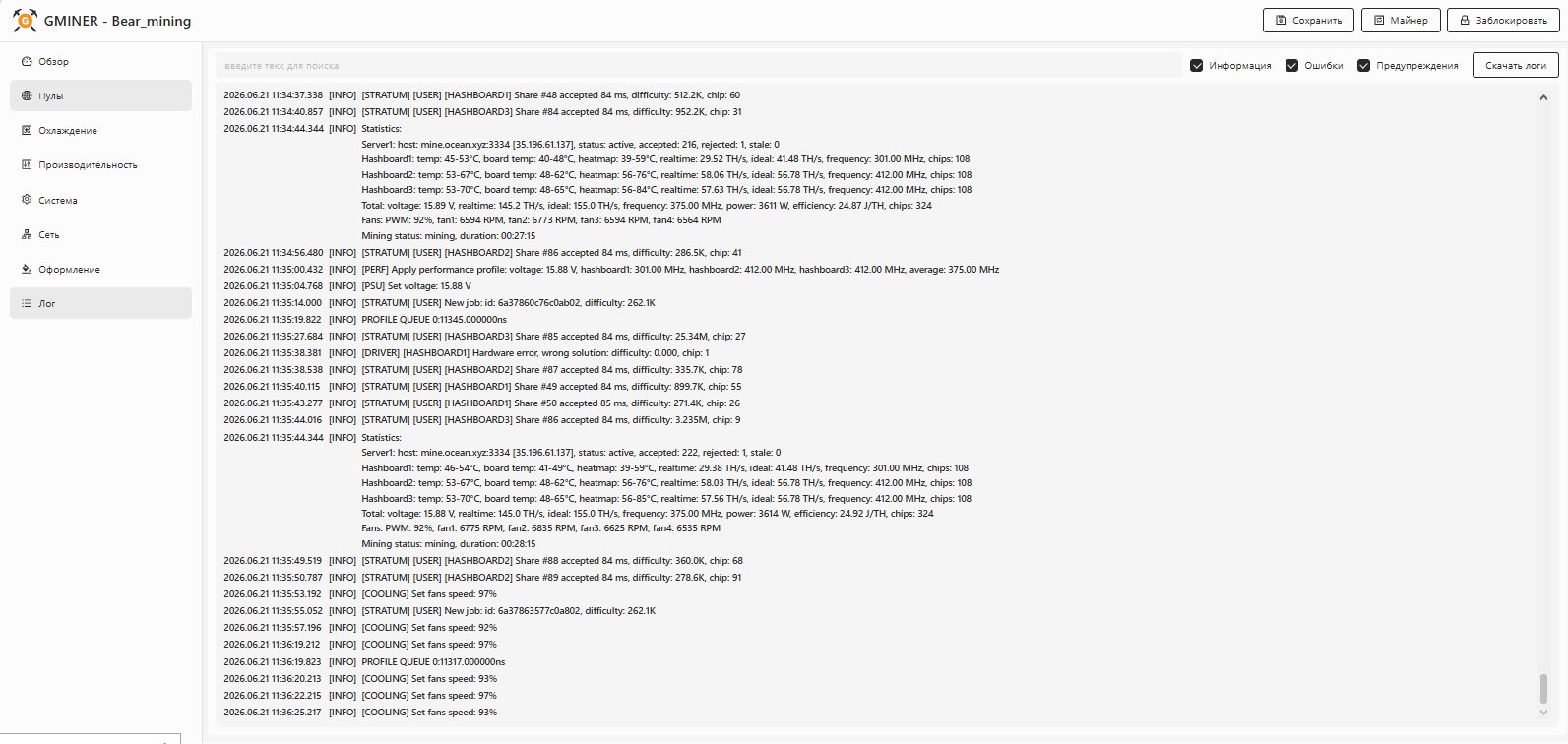
Лог. Используется для анализа событий, поиска ошибок и отслеживания активности оборудования. Предоставляет всю детальную информацию о работе устройства. Лог можно сохранить в файл для подробного изучения, нажав на кнопку Скачать логи. Лог хранится на устройстве. Для экономии места сжимается в архив. Автоматически сортируется в папке по времени создания. Например: logs_Antminer_model_192_168_1_190.tar.gz Для сохранения Лог на устройстве выделено 16Mb памяти, если память заканчивается, Лог перезаписывается автоматически. От самого старого по дате/времени.

Структура логов - каждая запись в логе имеет следующую структуру: [Временная метка] [Уровень] [Категория] [Доп. информация] [Сообщение]:

Временные метки - Формат: ГГГГ.ММ.ДД ЧЧ:ММ:СС.ммм - позволяют отслеживать хронологию событий и временные интервалы между операциями, поэтому важно установить корректный часовой пояс в настройках Web-интерфейс(Система).

Категории событий:
STRATUM - взаимодействие с майнинг-пулом
PSU - управление блоком питания
COOLING - система охлаждения
DRIVER - управление хэшбордами и чипами
PERF - анализ производительности
Statistics - сводная статистика
CONF - изменение конфигурации/настроек

bear-mining.pro
Скрин 35

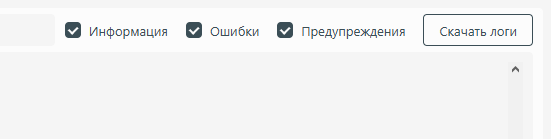
Уровни логирования - [INFO] - информационные сообщения(основной тип в представленных логах). В системе можно выбрать уровни отображения логов [Информация], [Ошибки], [Предупреждения].